
产品变体
产品变体用于为单一产品提供多种不同的特性和选项,供客户选择,例如尺寸、样式或颜色,仅举几例。
产品变体可以通过其单独的产品模板进行管理,或者通过导航到 产品变体 或 属性 页面进行管理。所有这些选项都位于 Odoo 销售 应用程序中。
Example
一家服装公司为其最畅销的T恤有以下变体细分:
Unisex 经典T恤
颜色:蓝色、红色、白色、黑色
尺寸 : S, M, L, XL, XXL
这里,T恤 是产品模板,而 T恤:蓝色,S 是一个具体的产品变体。
颜色 和 尺寸 是 属性,而对应的选项(如 蓝色 和 S)是 值。
在此例中,总共有二十种不同的产品变体:四种 颜色 选项乘以五种 尺寸 选项。每个变体在 Odoo 中都有其自己的库存数量、销售总额和其他类似的记录。
另请参阅
电子商务/产品/产品变体
配置
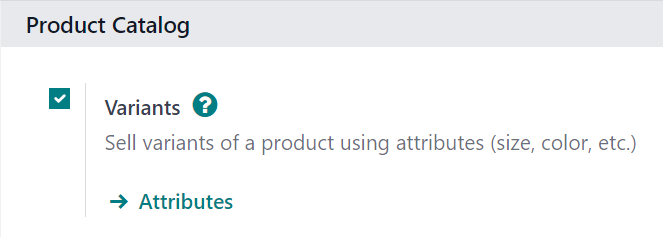
要使用产品变体,必须在 Odoo 的 销售 应用中激活 变体 设置。
为此,请前往 ,并在页面顶部找到 产品目录 部分。
在该部分中,勾选复选框以启用 变体 功能。
然后,点击 设置 页面顶部的 保存 。
属性
在产品变体设置之前,必须 先创建属性。要创建、管理和修改属性,请导航至 。
注解
The order of attributes on the Attributes page dictates how they appear on the Product Configurator, Point of Sale dashboard, and eCommerce pages.
要从 属性 页面创建新属性,请点击 新建。这样做会显示一个空白属性表单,可以通过多种方式进行自定义和配置。
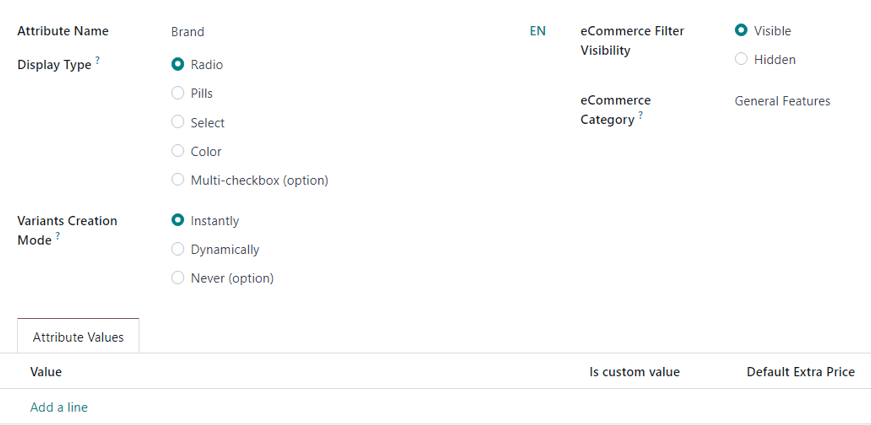
首先,创建一个 属性名称,例如 颜色 或 尺寸。
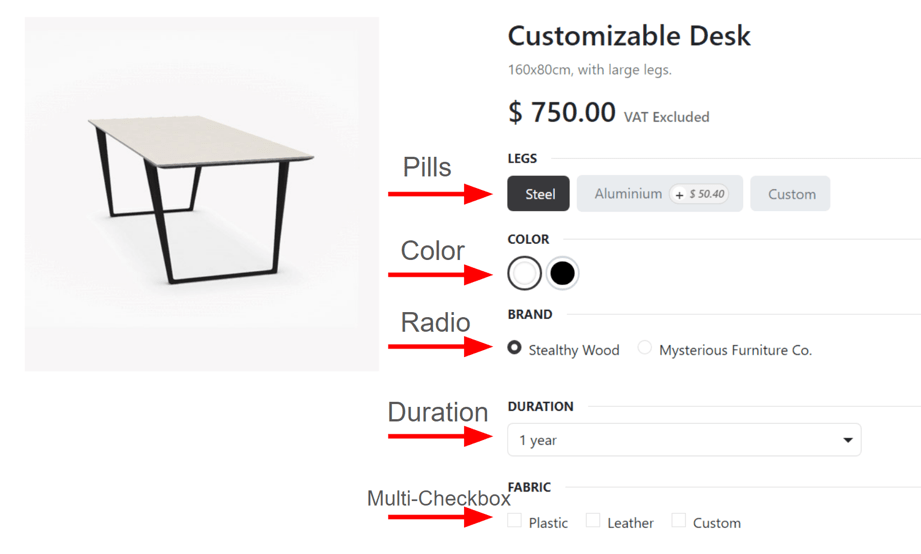
接下来,从 显示类型 字段中选择一个选项。显示类型 决定了该产品在在线商店、销售点 仪表板和 产品配置器 中的显示方式。
显示类型 的选项有:
Pills: 选项在网店的产品页面上显示为可选择的按钮。
颜色: 选项显示为小的彩色方块,这些方块反映了任何 HTML 颜色代码
Radio: 选项以项目符号列表的形式显示在网店的产品页面上。
选择: 选项会出现在在线商店产品页面的下拉菜单中。设置,在在线商店的产品页面上。
多选框(选项): 选项在在线商店的产品页面上显示为可选择的复选框。
The Variant Creation Mode field informs Odoo when to automatically create a new variant once an attribute is added to a product.
注解
Variant Creation Mode 字段 必须 设置为 Never (option),以便 Multi-checkbox (option) 作为 Display Type 能够正常工作。
立即: 一旦属性和值被添加到产品模板中,立即创建所有可能的变体。
动态: 仅在将相应的属性和值添加到销售订单时 才 创建变体。
Never (option): 从不自动创建变体。
警告
一旦添加到产品中,属性的 变体创建模式 将无法编辑。
The eCommerce Filter Visibility field determines whether or not these attribute options are visible to the customer on the front-end, as they shop on the online store.
可见: 属性值对客户在前端可见。
Hidden: 属性值在前端对客户隐藏。
最后,在可选的 电子商务类别 字段中,从下拉菜单中选择一个类别,以便将相似的属性分组到同一部分,以增加特异性和组织性。
注解
要查看所选属性类别的详细信息,请在选择选项后,点击 eCommerce Category 字段最右侧的内部链接 (right arrow) 图标。这样会显示该属性类别的详细信息表单。
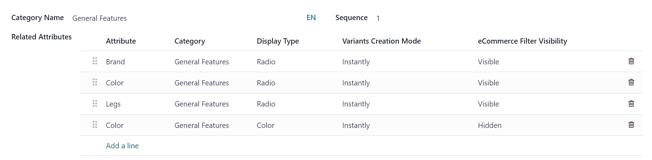
这里,类别名称 和 序列 显示在顶部。接着是与类别关联的 相关属性。这些属性可以通过拖放来调整优先顺序。
属性也可以直接添加到类别中,通过点击 添加一行。
小技巧
要直接在此字段中创建属性类别,请开始输入新类别的名称,然后从出现的下拉菜单中选择 创建 或 创建并编辑…。
点击 创建 会创建类别,之后可以修改。点击 创建并编辑… 会创建类别并显示一个 创建类别 弹出窗口,在其中可以配置和自定义新的属性类别。
属性值
属性值应添加到 属性值 选项卡中。如果需要,可以随时向属性添加值。
要添加一个值,请在 属性值 标签页中点击 添加一行。
然后,在 Value 列中输入值的名称。接下来,如果值是自定义的(即客户可以提供特定于此特定值的唯一规格),请在 Is custom value 列中勾选复选框。
注解
如果选择了 显示类型 - 颜色 选项,添加 HTML 颜色代码的选项将出现在值行的最右侧,以便销售人员和客户更容易知道他们选择的确切颜色选项。
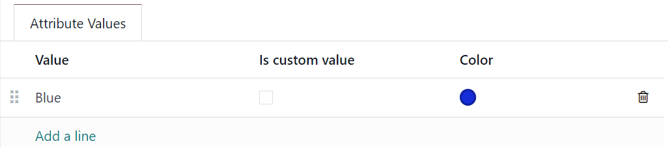
要选择颜色,请点击 颜色 列中的空白圆圈,这将弹出一个 HTML 颜色选择器窗口。

在此弹出窗口中,通过将颜色滑块拖动到特定色调,并直接在颜色渐变窗口上点击颜色部分来选择特定颜色。
或者,点击 滴管 图标,然后选择屏幕上当前可点击的所需颜色。
小技巧
属性也可以直接从产品模板中创建,通过添加新行并在 变体 选项卡中输入名称。
一旦为产品添加了属性,该产品就会通过属性的 相关产品 智能按钮列出并可访问。该按钮列出了数据库中当前使用该属性的所有产品。
产品变体
一旦属性被创建,使用该属性(及其值)来创建一个产品变体。为此,请转到 ,并选择一个现有产品以查看该产品的表单。或者,点击 创建 来创建一个新产品,然后可以向其添加产品变体。
在产品表单上,点击 属性 & 变体 选项卡以查看、管理和修改产品的属性和值。
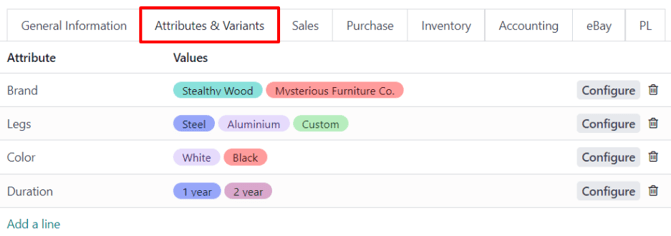
要为产品添加属性及相应的属性值,请在 属性 & 变体 标签页中点击 添加一行 。然后,从出现的下拉菜单中选择所需的属性。
小技巧
属性可以直接从产品表单的 属性 & 变体 选项卡中创建。为此,在空白字段中开始输入新属性的名称,并从出现的小下拉菜单中选择 创建 或 创建并编辑…。
点击 创建 会创建属性,稍后可以自定义。点击 创建并编辑… 会创建属性,并弹出一个 创建属性 的弹出表单。在弹出表单中,可以以多种方式修改属性。
在 属性 列中选择一个属性后,继续通过 值 列中的下拉菜单选择要应用于产品的特定属性值。
注解
可以添加的值的数量没有限制。
小技巧
类似产品变体创建过程可在采购、库存和电子商务应用程序中完成。
配置变体
属性行的最右侧是一个 配置 按钮。点击后,Odoo 会显示一个单独的页面,展示那些特定的 产品变体值。
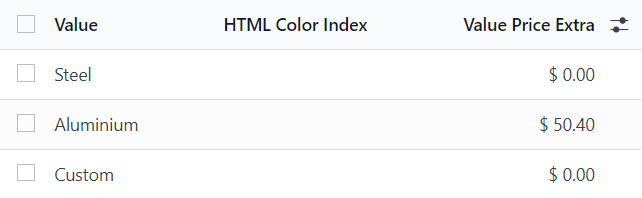
这里,可以查看特定的 值 名称、HTML 颜色索引`(如适用)和 :guilabel:`值额外价格。
注解
Value Price Extra 表示如果选择了该属性,销售价格的增加量。
当在 产品变体值 页面上点击某个值时,Odoo 会显示一个单独的页面,详细说明该值的相关信息。
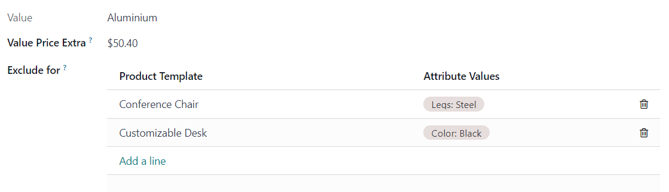
在特定产品变体详情页面上,可以找到 值 和 额外价格 字段,以及一个 排除于 字段。
在 排除于 字段中,可以添加不同的 产品模板 和特定的 属性值。添加后,此特定属性值将从这些特定产品中排除。
变体智能按钮
当产品在其 属性 & 变体 标签中配置了属性和变体时,产品表单顶部会出现一个 变体 智能按钮。变体 智能按钮显示当前为该特定产品配置了多少个变体。

当点击 变体 智能按钮时,Odoo 会显示一个单独的页面,展示为该特定产品配置的所有具体产品变体组合。
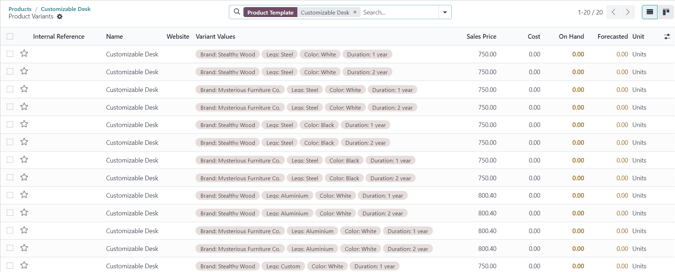
变型的影响
除了为客户提供更详细的产品选项外,产品变体还具有其自身的影响,可以在整个 Odoo 数据库中加以利用。
条码: 条码与每个变体相关联,而不是与产品模板相关联。每个单独的变体都可以拥有自己唯一的条码/SKU。
价格: 每个产品变体都有其自身的公开价格,该价格是产品模板价格 加上 特定属性的任何额外费用的总和。
Example
一件红色衬衫的售价为23美元——因为衬衫的模板价格为20美元,加上红色变体的额外3美元。价格表规则可以配置为适用于产品模板或变体。
库存: 库存是针对每个单独的产品变体进行计数的。在产品模板表单上,库存反映了所有变体的总和,但实际库存是按单个变体计算的。
图片: 每个产品变体都可以有自己的特定图片。
注解
对产品模板的更改将自动应用于产品的所有变体。
另请参阅