
供应商成本报告
使用 采购 应用程序,用户可以跟踪供应商成本随时间的波动。这使用户能够识别最昂贵的供应商,并跟踪季节性变化。
创建供应商成本报告
要创建供应商成本报告,首先导航到 以打开 采购分析 仪表板。默认情况下,仪表板显示当前月份具有 确认日期 的采购订单(POs)的 未税总额 的折线图概览,或者显示状态为 草稿、已发送 或 已取消 的询价单(RFQs)的概览。
添加筛选和分组
在右上角,点击 (pivot) 图标切换到数据透视视图。
移除 搜索… 栏中的任何默认筛选条件。然后,点击 (down) icon 打开下拉菜单,其中包含 筛选条件、分组依据 和 收藏夹 列。
注解
除非另有说明,否则报告将显示来自 RfQs 和 POs 的数据。可以通过在 筛选条件 列下选择 询价单 或 采购订单 来更改此设置。
在 Filters 列下,选择一个用于比较的日期范围。报告可以通过 Order Date 或 Confirmation Date 进行筛选。从列表中选择一个,然后点击 (down) icon 指定日期范围,可以是按月、按季度或按年。
接下来,在 Group by 列下,选择 Vendor。然后,选择 Product,它也位于 Group By 列中。
注解
选择 产品 对于此报告 并非 必需。然而,建议这样做,因为它可以提供关于各个供应商表现的额外洞察。还可以在 分组依据 标题下进行其他选择,包括 产品类别、状态 和 采购代表。
为确保报告生成正确,请确保在 Group By 列下,Vendor 是 第一个 选择的选项。
接下来,在 比较 标题下进行选择。这些选项仅在 筛选 列下选择日期范围后可用,并且根据该范围而变化。 上一周期 添加与上一周期的比较,例如上个月或上个季度。 上一年 比较上一年的同一时间段。
注解
虽然可以同时添加多个基于时间的过滤器,但一次只能选择一个比较。

Add measures
选择 筛选条件、分组依据 和 对比 设置后,点击下拉菜单外部。
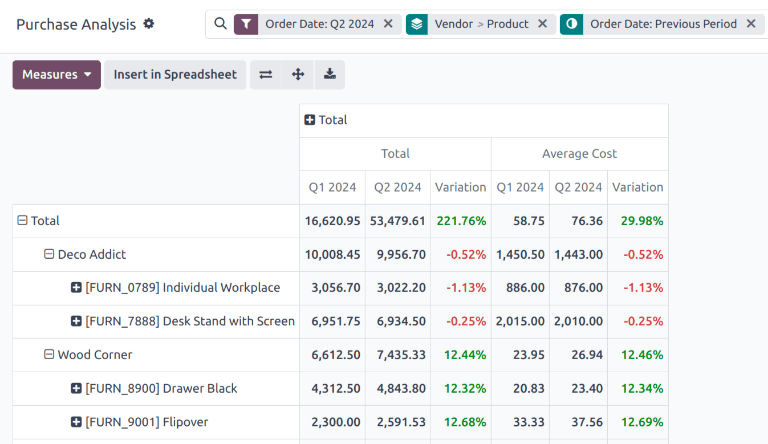
默认情况下,报告显示以下指标: 订单, 总计, 未税总计, 和 计数。点击左上角的 指标 以打开可用指标的下拉列表。点击 平均成本 将其添加到报告中。选择任何其他指标以添加到报告中,或点击已选中的指标以移除它们(如果需要)。
小技巧
建议在运行报告时至少从 Measures 列表中选择 Average Cost, Total, 或 Untaxed Total。可以添加其他指标,例如 Days to Receive, 以提供更多见解。
View results
在所有 筛选条件和指标选定后,报告会在数据透视视图中生成。点击 插入电子表格,将数据透视视图添加到 文档 应用中的可编辑电子表格格式中。
重要
只有在安装了 Documents Spreadsheet 模块时,插入到电子表格 选项才可用。
注解
供应商成本报告也支持以 图表 视图查看。点击 (面积图) 图标切换到图表视图。点击报告顶部的相应图标可以切换到 (柱状图)、 (折线图) 或 (饼图)。
另请参阅
要将此报告保存为 收藏,请参阅 收藏。