哥伦比亚
Odoo 的哥伦比亚本地化包为哥伦比亚的数据库提供了会计、财务和法律功能——例如科目表、税种和电子发票。
此外,还有一系列关于该主题的视频可供观看。这些视频涵盖了如何从零开始、设置配置、完成常见工作流程,并对一些特定用例进行了深入探讨。
另请参阅
配置
模块安装
安装 以下模块以获取哥伦比亚本地化的所有功能:
名称 |
技术名称 |
描述 |
|---|---|---|
哥伦比亚 - 会计 |
|
默认 财务本地化套装。该模块为哥伦比亚本地化添加了基本会计功能:会计科目表、税金、预扣款和身份证明文件类型。 |
哥伦比亚 - 会计报告 |
|
包括用于向供应商发送已应用预扣税认证的会计报告。 |
使用Carvajal进行哥伦比亚的电子发票 |
|
该模块包括与 Carvajal 整合所需的功能,可根据 DIAN 规定生成电子发票和与供应商账单相关的支持文件。 |
哥伦比亚 - 销售点 |
|
包含适用于哥伦比亚本地化的销售点收据。 |
注解
当为公司的 财务本地化 选择 哥伦比亚 时,Odoo 会自动安装某些模块。
公司配置
要配置您的公司信息,请前往 应用,并搜索您的公司。
或者,激活 开发者模式 并导航至 。 然后,编辑联系人表单并配置以下信息:
Company Name.
地址: 包括 城市, 部门 和 邮政编码。
Identification Number: 选择 Identification Type (
NIT,Cédula de Ciudadanía,Registro Civil, 等)。当 Identification Type 为NIT时,Identification Number 必须 在 ID 末尾加上 验证码,并在前面加上连字符 (-)。
接下来,在 销售与采购 标签页中配置 财务信息:
义务与责任: 选择公司的税务责任 (
O-13大纳税人,O-15自扣缴人,O-23增值税代扣代缴代理人,O-47简易征税制度,R-99-PN不适用)。Gran Contribuyente: 如果公司是 Gran Contribuyente,则应选择此选项。
税务制度: 选择公司的纳税名称 (
增值税,所得税,增值税和所得税, 或不适用)商业名称: 如果公司使用特定的商业名称,并且需要在发票中显示。
Carjaval 证书配置
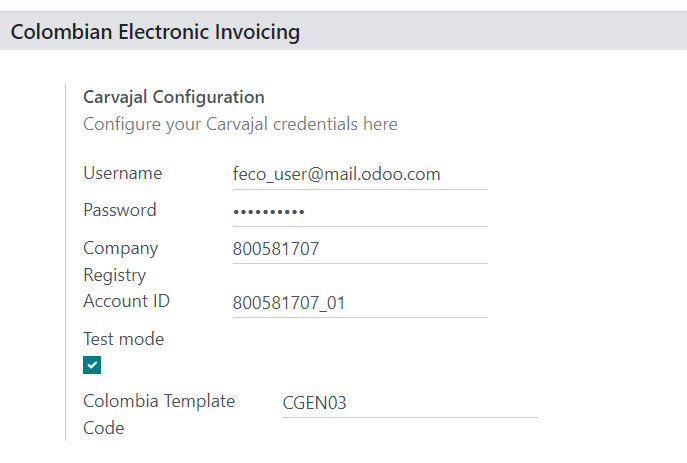
模块安装完成后,必须 配置用户凭据,以便与 Carvajal Web Service 连接。为此,请导航到 并滚动到 哥伦比亚电子发票 部分。然后,填写 Carvajal 提供的所需配置信息:
用户名 和 密码:公司的用户名和密码(由 Carvajal 提供)。
公司注册: 公司的 NIT 号码,不包含 验证码。
账户 ID:公司的 NIT 编号,后跟
_01。哥伦比亚模板代码:从两个可用模板(
CGEN03或CGNE04)中选择一个,用于 PDF 格式的电子发票。
启用 测试模式 复选框,以连接 Carvajal 测试环境。
一旦 Odoo 和 Carvajal 完全配置好并准备投入生产,请停用 测试模式 复选框以使用正式运行数据库。
重要
测试模式 必须 仅 在复制的数据库上使用,不能 在生产环境中使用。
报告数据配置
报告数据可以定义为PDF的财务部分和银行信息,作为XML中发送的可配置信息的一部分。
导航到 ,并滚动到 哥伦比亚电子发票 部分,以找到 报告配置 字段。在这里可以配置每种报告类型的标题信息。
Gran Contribuyente
Tipo de Régimen
Retenedores de IVA
Autorretenedores
Resolución Aplicable
Actividad Económica
Bank Information
主数据配置
合作伙伴
合作伙伴联系人可以在 联系人 应用中创建。为此,请导航到 ,然后点击 创建 按钮。
然后,为联系人命名,并使用单选按钮选择联系人类型,可以是 个人 或 公司。
完整填写 地址,包括 城市、州 和 邮政编码。然后,填写身份和财务信息。
身份信息
由 DIAN 定义的识别类型可在合作伙伴表单上使用,作为哥伦比亚本地化的一部分。哥伦比亚合作伙伴 必须 设置其 识别号码`(增值税)和 :guilabel:`文件类型。
小技巧
当 Document Type 为 NIT 时,需要在 Odoo 中配置 Identification Number,包括 ID 末尾的验证数字,前面加上连字符 (`-`)。
税务信息
合作伙伴的责任代码(在 RUT 文件的第53部分)已包含在电子发票模块中,这是 DIAN 所要求的。
所需字段可在 下找到:
义务与责任: 选择公司的税务责任 (
O-13大纳税人,O-15自动扣缴人,O-23增值税扣缴代理人,O-47简易征税制度, 或R-99-PN不适用)。Gran Contribuyente: 如果公司是 Gran Contribuyente,则应选择此选项。
税务制度: 选择公司的税种名称 (
增值税,所得税,增值税和所得税, 或不适用)商业名称: 如果公司使用特定的商业名称,并且需要在发票中显示。
产品
要管理产品,请导航至 ,然后点击一个产品。
在产品表单上添加一般信息时,需要配置 UNSPSC 类别`(:guilabel:`会计 标签页)或 内部参考`(:guilabel:`一般信息 标签页)字段。配置完成后,请务必 保存 产品。
税
要创建或修改税项,请前往 ,并选择相关税项。
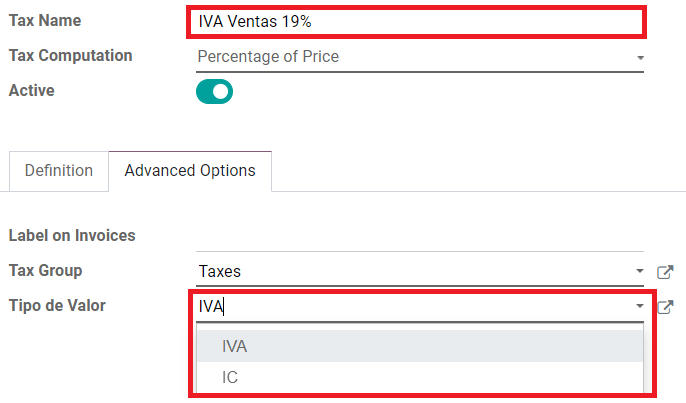
如果销售交易中包含含税产品,则需要在 高级选项 选项卡中为每种税配置 值类型 字段。保留税类型(ICA、IVA、Fuente)也包括在内。此配置用于在发票 PDF 中正确显示税款。
销售日志
一旦 DIAN 为电子发票决议分配了官方序列和前缀,与发票文件相关的销售日记账 必须 在 Odoo 中更新。为此,请导航到 ,并选择一个现有的销售日记账,或使用 创建 按钮创建一个新的日记账。
在销售日记账表单中,输入 日记账名称、类型,并在 日记账分录 选项卡中设置唯一的 短代码。然后,在 高级设置 选项卡中配置以下数据:
电子发票: 启用 UBL 2.1 (哥伦比亚)。
开票决议: 由 DIAN 向公司发布的决议编号。
Resolution Date: 决议的初始生效日期。
Resolution end date: 决议有效期的结束日期。
编号范围(最小值): 首个授权的发票编号。
编号范围(最大值): 最后授权的发票编号。
注解
日记账的序列和分辨率 必须 与 Carvajal 和 DIAN 中配置的相匹配。
发票序列
创建第一个文档时,发票序列和前缀 必须 正确配置。
注解
Odoo 自动为以下发票分配前缀和序列号。
采购日记账
一旦 DIAN 为与供应商账单相关的 支持文档 分配了官方序列和前缀,就需要在 Odoo 中更新与其支持文档相关的采购日记账。该过程与 销售日记账 的配置类似。
科目表
作为本地化模块的一部分,默认安装 会计科目表,账户会自动映射到税项、默认应付账款和默认应收账款。哥伦比亚的会计科目表基于PUC(Plan Unico de Cuentas)。
主要工作流程
电子发票
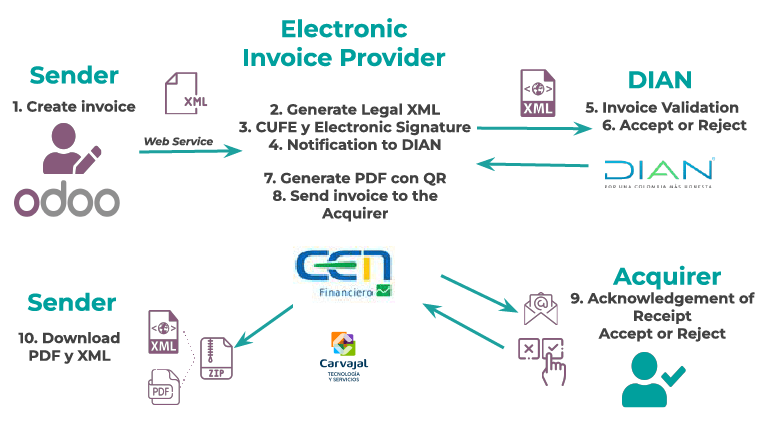
以下是哥伦比亚本地化电子发票的主要工作流程分解:
发送方创建发票。
电子发票提供商生成合法的 XML 文件。
电子发票提供商使用电子签名创建 CUFE(发票电子代码)。
电子发票提供商向 DIAN 发送通知。
DIAN 验证发票。
DIAN 接受或拒绝发票。
电子发票提供商生成带有二维码的 PDF 发票。
电子发票提供商将发票发送给收购方。
Acquirer 发送确认回执,并接受或拒绝发票。
发送者下载一个包含 PDF 和 XML 的
.zip文件。
发票创建
注解
发票验证之前发生的功能工作流程 不会 改变电子发票引入的主要变化。
电子发票通过 Carvajal 的 Web 服务集成生成并发送给 DIAN 和客户。这些文档可以从销售订单创建,也可以手动生成。要创建新发票,请转到 ,然后选择 创建。在发票表单上配置以下字段:
Customer: 客户的信息。
Journal: 用于电子发票的日记账。
电子发票类型: 选择文档类型。默认情况下,已选择 销售发票。
发票行: 指定带有正确税项的产品。
完成后,点击 确认。
发票验证
发票确认后,系统会自动生成一个 XML 文件并发送给 Carvajal。随后,发票会由电子发票服务 UBL 2.1(哥伦比亚)异步处理。该文件也会显示在聊天记录中。
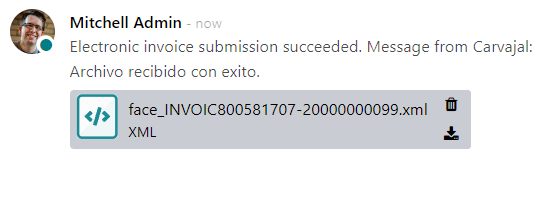
电子发票名称 字段现在显示在 EDI 文档 选项卡中,并带有 XML 文件的名称。此外,电子发票状态 字段显示初始值为 待发送。要手动处理发票,请点击 立即处理 按钮。
接收法定的XML和PDF文件
电子发票供应商(Carvajal)接收 XML 文件,并继续验证其结构和信息。
在验证电子发票后,继续生成一个合法的 XML 文件,该文件包含数字签名和唯一代码 (CUFE),同时还会生成一个包含二维码和 CUFE 的 PDF 发票。如果一切正确,电子发票 字段的值将变为 已发送。
一个包含法定电子发票(XML 格式)和发票(PDF 格式)的 .zip 文件被下载并显示在发票讨论区中:
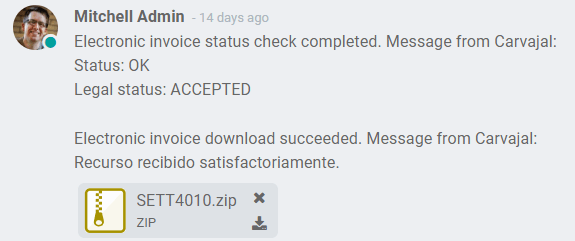
电子发票状态更改为 已接受。
贷记单
贷项凭证的处理流程与发票相同。要创建与发票相关的贷项凭证,请前往 。在发票上,点击 添加贷项凭证,并填写以下信息:
Credit Method: 选择信用方法的类型。
部分退款: 当退款金额为部分金额时,请使用此选项。
全额退款: 如果贷方通知单是针对全额金额的,请使用此选项。
全额退款和新草稿发票:如果贷方凭证已自动验证并与发票对账,请使用此选项。原始发票将复制为新的草稿。
原因: 输入贷项凭证的原因。
Reversal Date: 选择您是否希望为贷方凭证指定特定日期,或者是否使用日记账分录的日期。
使用特定日记账:为您的贷项凭证选择日记账,或者如果您想使用与原始发票相同的日记账,则留空。
退款日期:如果您选择了特定日期,请选择退款的日期。
审核后,点击 反向 按钮。
借记单
借记单的流程与贷记单类似。要创建与发票相关的借记单,请前往 。在发票上,点击 添加借记单 按钮,并输入以下信息:
原因: 输入借记单的原因。
Debit note date: 选择特定的选项。
复制行: 如果您需要使用与发票相同的行来登记借方票据,请选择此选项。
使用特定日记账: 选择您的借记单的打印机点,或者如果您想使用与原始发票相同的日记账,则留空。
完成后,点击 创建借记单。
供应商账单的支持文件
配置好主数据、凭证以及与供应商账单相关的支持文档的采购日记账后,您就可以开始使用 支持文档 了。
供应商账单的支持文档可以从您的采购订单创建或手动创建。前往 并填写以下数据:
供应商: 输入供应商的信息。
账单日期: 选择账单的日期。
Journal: 选择与供应商账单相关的支持文件的日记账。
已开票行: 指定带有正确税项的产品。
审核完毕后,点击 确认 按钮。确认后,系统将生成一个 XML 文件并自动发送至 Carvajal。
常见错误
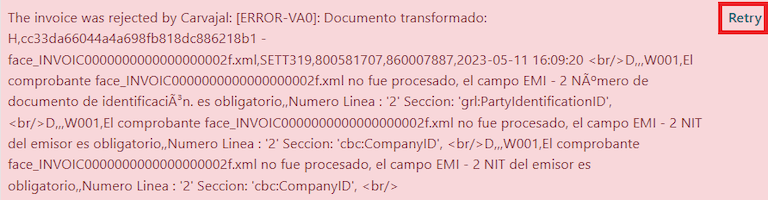
在 XML 验证过程中,最常见的错误与缺失的主数据有关(联系人税号、地址、产品、税项)。在这种情况下,更新电子发票状态后,错误消息会在聊天记录中显示。
主数据修正后,可以使用 重试 按钮重新处理包含新数据的 XML 并发送更新版本。
财务报告
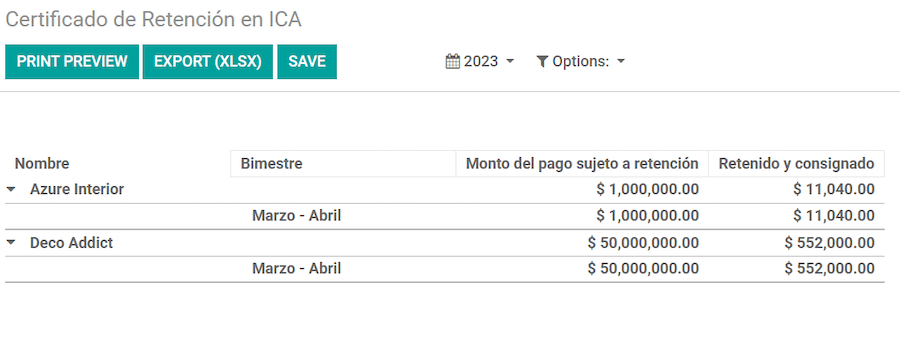
ICA扣留证书
本报告是向供应商提供的关于哥伦比亚工业和商业(ICA)税扣缴的证明。该报告可在 下找到。
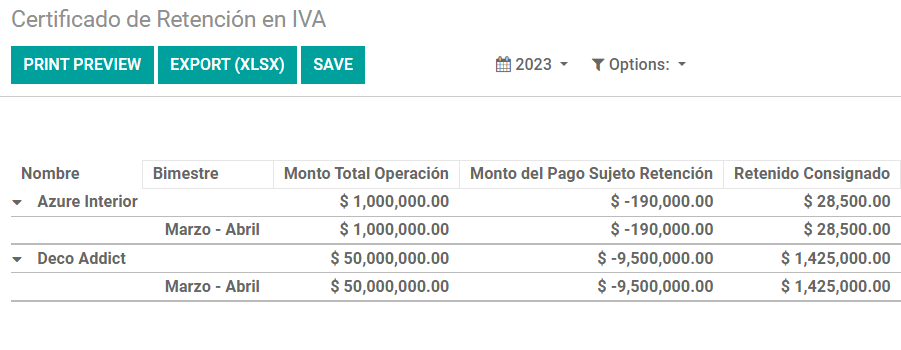
增值税扣缴证书
本报告出具一份关于从供应商处扣缴的增值税扣缴金额的证明。该报告可在 下找到。
源泉扣缴证书
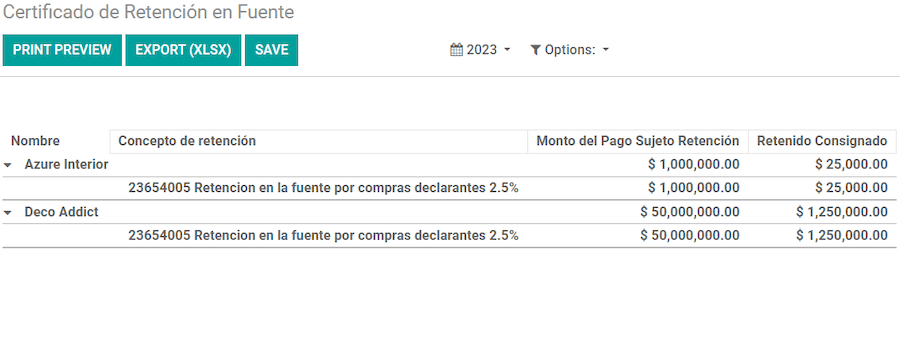
此证书颁发给合作伙伴,以证明他们已进行的预扣税。报告可在 下找到。