
仓库间补货
当企业运营多个地点时,例如仓库、零售店或制造设施,有时需要从中央仓库补充库存。Odoo 使用 路线 配置,使地点能够从中央配送中心补充库存,自动生成 仓库间调拨。Odoo 库存 管理这些调拨,以保持商店的库存充足。
本指南解释了如何使用两种补货策略进行仓库间调拨:
另请参阅
配置
两种补货策略的初始配置是相同的。首先进入 。在 仓库 部分,启用 存储位置。然后,点击 保存 以应用该设置。
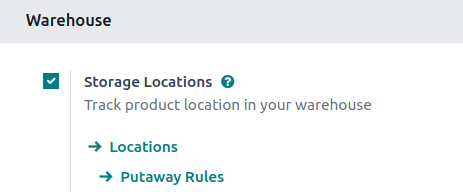
仓库
通过前往 来配置中央仓库及连接的存储位置的设置。
重要
每个中心仓库和其他位置 必须 拥有自己的仓库。 例如,每个商店都被视为一个本地仓库。
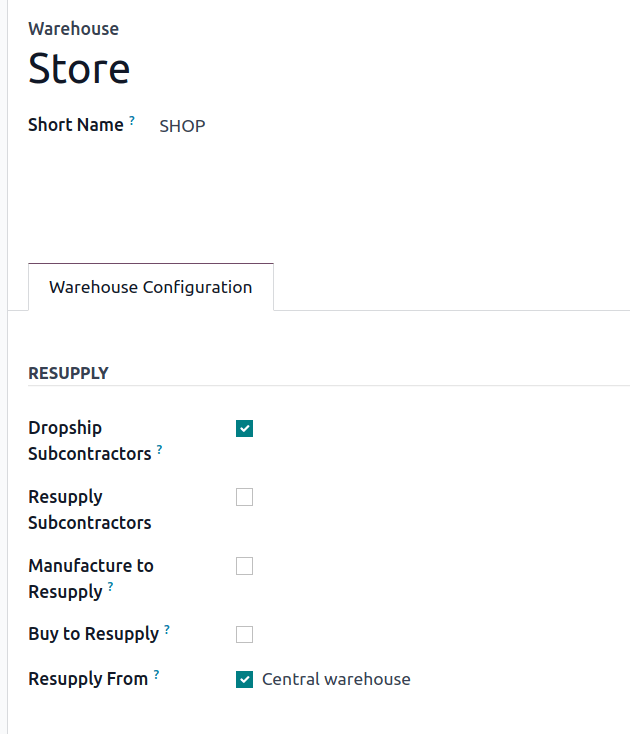
选择一个现有的仓库,或通过点击 新建 创建一个新的仓库以便从中央仓库补货。然后,为该仓库指定一个名称和一个 简称,该简称将出现在该仓库的调拨单上。
在 仓库配置 标签页中,找到 从何处补货 字段。勾选中央仓库名称旁边的复选框。如果该仓库可以由多个仓库补货,请确保也勾选这些仓库的复选框。现在,Odoo 知道哪些仓库可以为此仓库补货。
Example
供应给各门店的中心仓库被称为 Central warehouse。在门店的仓库配置页面上,Resupply From 字段被设置为该仓库。
另请参阅
在产品上设置路线
产品也必须正确配置,以便在仓库之间进行转移。
前往 并选择所需产品。
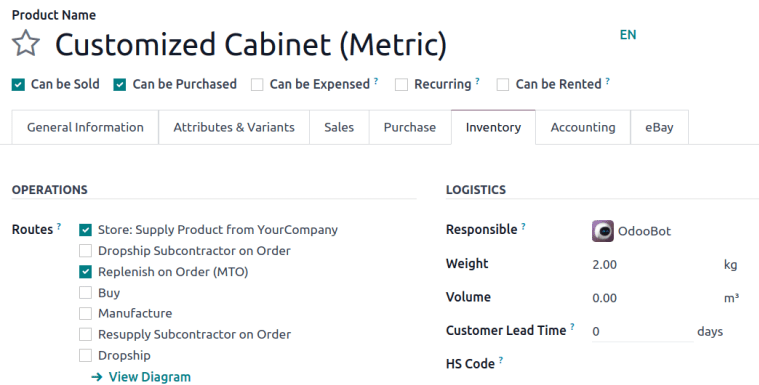
在 库存 选项卡中,新路线会显示为 X: 从 Y 供应产品,位于 路线 部分,其中 ‘X’ 是接收产品的商店仓库,’Y’ 是发送产品的仓库。
勾选 X: 从 Y 供应产品 复选框,该选项旨在与 MTO 路径或重新订购规则一起使用,通过将产品从一个仓库移动到另一个仓库来补充库存。继续下面的专用部分以完成该过程。
MTO
要使用按订单生产的方法补充产品,请转到产品表单并确保 MTO 路线未被归档,以便它出现在 库存 选项卡的 路线 部分中。
勾选补货和 MTO 路线后,跳转到标题为:从另一个仓库补货 的部分。
Example
该产品在仓库 Store 销售,由名为 YourCompany 的中心仓库进行补货。为了使用 MTO 补货产品,选择了以下路线:
商店:从 YourCompany 供应产品
按订单补货 (MTO)
补货规则
要使用补货规则补充产品,首先确保在产品表单的 库存 选项卡中选择了 X: 从 Y 供应产品 路线。
然后,通过点击 补货规则 智能按钮创建补货规则以自动补货。
点击 新建,并设置:
位置: 零售店的库存位置。例如,
SHOP/Stock。Route: X: 从 Y 供应产品。
最小数量 和 最大数量 用于在库存低于设定阈值时触发自动库存转移。
另请参阅

从一个仓库补充另一个仓库
完成设置后,使用以下几种方法之一触发补货,例如:
导航到从另一个仓库补货的产品的产品表单。
点击产品页面左上角的 补货 按钮。在弹出的窗口中,将仓库设置为零售店(例如
Store),然后点击 确认。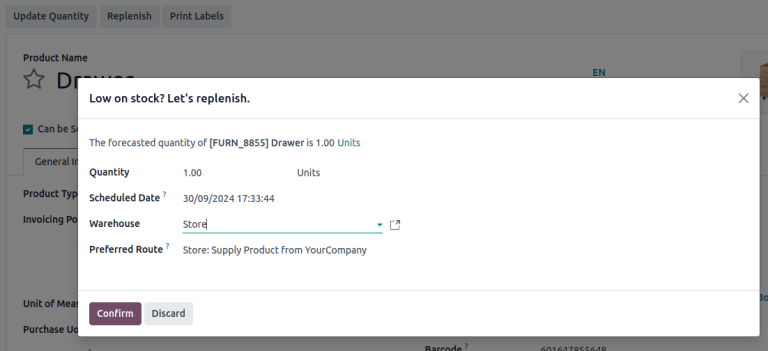
创建报价单,并在 其他信息 标签页中,将 仓库 设置为零售店(例如
商店),当销售产品导致产品的在手数量低于补货规则中设置的最小值时。
一旦触发,Odoo 会创建两个调拨:一个是从中央供应仓库到门店的 发货单 ,包含所有必要的产品,另一个是在门店从主仓库接收的 收货单 。
在运输过程中,产品位于 物理位置/仓库间中转 。
Example
为商店中的产品创建了销售订单。为了补充商店中的产品并从那里发货,Odoo 从中央仓库的库存 WH/Stock 生成一个交货单,发往商店的仓库 SHOP/Stock。当产品在仓库之间运输时,它们处于 物理位置/仓库间中转 状态。
最终的发货单是从商店到客户的送货地址,与本指南中的工作流程无关。
