
Sendcloud 集成
Sendcloud是一种运输服务聚合器,可以方便地将欧洲运输承运商与Odoo集成。一旦集成,用户可以在其Odoo数据库中的库存操作中选择运输承运商。
在Sendcloud中设置
创建账户并激活承运商
要开始,请转到 Sendcloud 平台 配置帐户并生成连接器凭据。使用 Sendcloud 帐户登录,或根据需要创建一个新帐户。
注解
对于新账户的创建,Sendcloud将要求提供 VAT 号码或者 EORI 号码。完成账户设置后,在Odoo数据库中激活(或停用)将要使用的运输承运商。
重要
Odoo 与 Sendcloud 的集成在免费 Sendcloud 计划中 仅 在关联银行账户时有效,因为 Sendcloud 不会免费发货。要使用运输规则或单独的定制承运人联系人,Sendcloud 的付费计划是 必需的。
仓库配置
登录 Sendcloud 账户后,导航到 ,并填写 仓库地址 字段。
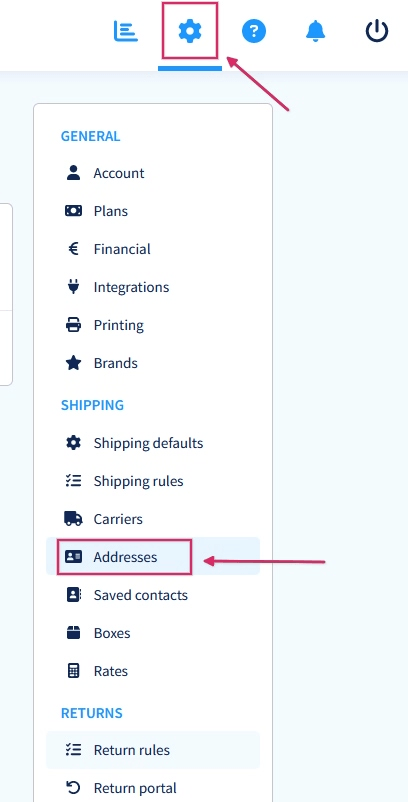
为了让Sendcloud也能处理退货,需要提供一个 退货地址。在 其他 部分下,有一个字段叫做 地址名称(可选)。Odoo仓库名称应该在这里输入,并且字符应该完全相同。
Example
Warehouse #1默认仓库 #1WH我的公司(旧金山)我的公司(旧金山)请注意,无论是Odoo配置还是Sendcloud配置, Warehouse 字段的输入都是完全相同的。
生成Sendcloud凭证
在 Sendcloud 账户中,导航到 在右侧菜单中。接下来,搜索 Odoo Native。然后,点击 Connect。
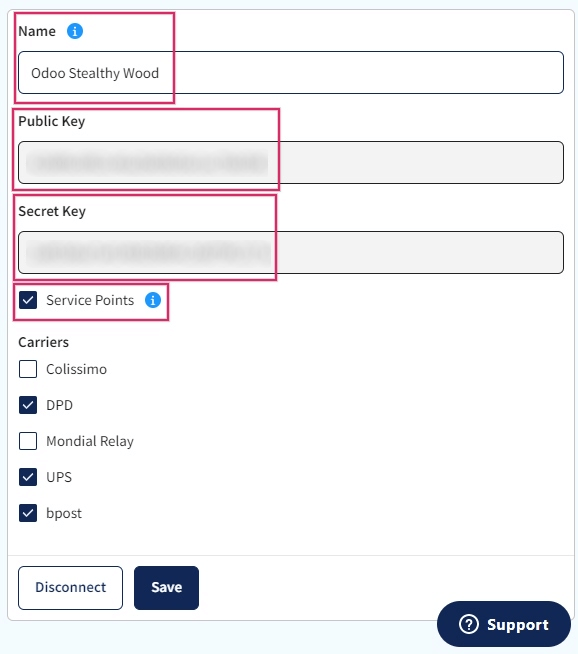
点击 连接 后,页面会重定向到 Sendcloud API 设置页面,在此生成 公钥和私钥。接下来是为 集成 命名。命名规则如下:Odoo 公司名称,其中 公司名称 由用户的实际公司名称替换(例如 Odoo StealthyWood)。
然后,在 Service Points 旁边勾选框,并选择此集成的运输服务。保存后,将生成 Public and Secret Keys。
在Odoo中设置
为确保 Sendcloud 与 Odoo 的无缝集成,请 安装 并将 Sendcloud 物流连接器 链接到 Sendcloud 账户。然后,配置 Odoo 字段,以便 Sendcloud 能够准确提取物流数据以生成标签。
安装 Sendcloud 物流模块
在设置和配置好Sendcloud账户后,接下来是配置Odoo数据库。首先,进入Odoo的 Apps 模块,搜索 Sendcloud Shipping 集成,并进行安装。
Sendcloud 配送连接器配置
安装完成后,在 中激活 Sendcloud Shipping 模块。 Sendcloud Connector 设置位于 Shipping Connectors 部分。
激活 Sendcloud 连接器 后,点击下面列出的连接器下方的 Sendcloud 运输方式 链接。进入 运输方式 页面后,点击 创建。
小技巧
送货方式 也可以通过 访问。
在 新建运输方式 表单中填写以下字段:
运输方式: 输入
Sendcloud DPD。Provider: 从下拉菜单中选择 Sendcloud。
交货产品: 设置为已配置此运输方式的产品或创建新产品。
在 SendCloud Configuration 选项卡中,输入 Sendcloud Public Key。
在 SendCloud Configuration 标签页中,输入 Sendcloud Secret Key。
手动 保存 表单,点击云图标,位于 Shipping Methods / New 面包屑旁边。
配置并保存表单后,请按照以下步骤加载发货产品:
在 SendCloud 配置 选项卡中的 新建运输方式 表单中,点击 加载 SendCloud 运输产品 链接。
选择公司想要用于交付和退货的运输产品。
点击 选择。
Example
在Odoo中配置的Sendcloud运输产品示例:
DPD Home 0-31.5kgDPD0.0031.50国家: 奥地利 比利时 波斯尼亚 黑塞哥维那 保加利亚 克罗地亚 捷克 共和国 丹麦 爱沙尼亚 芬兰 法国 德国 希腊 匈牙利 冰岛 爱尔兰 意大利 拉脱维亚 列支敦士登 立陶宛 卢森堡 摩纳哥 荷兰 挪威 波兰 葡萄牙 罗马尼亚 塞尔维亚 斯洛伐克 斯洛文尼亚 西班牙 瑞典 瑞士
DPD 退货 0-20kgDPD0.0020.00比利时 荷兰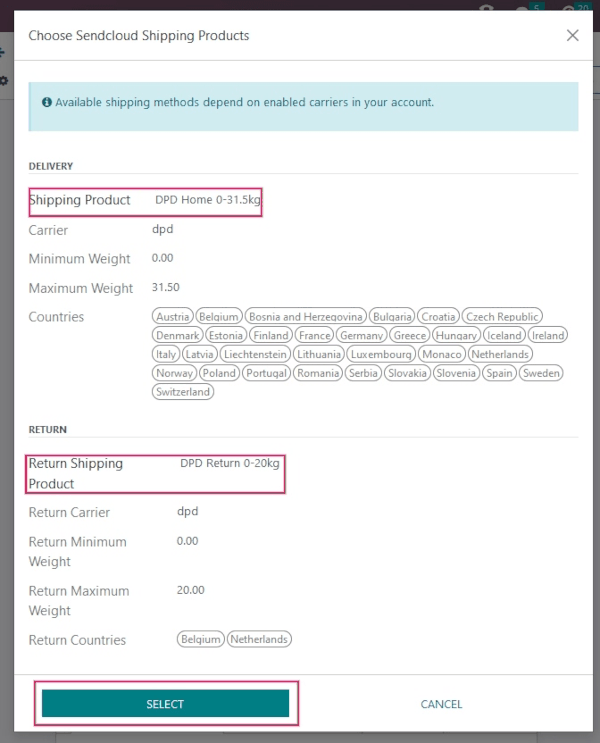
小技巧
Sendcloud 在公司测试 Odoo 中的包裹发送时不提供测试密钥。这意味着如果创建了一个包裹,配置的 Sendcloud 账户将被扣费,除非在创建后的 24 小时内取消相关包裹。
Odoo 在使用测试环境时内置了一层保护机制,以防止产生不必要的费用。在测试环境中,如果使用某种运输方式创建标签,那么这些标签在创建后会立即被取消——这一过程是自动完成的。测试环境和生产环境的设置可以通过各自的智能按钮来回切换。
发货信息
要使用 Sendcloud 生成运输标签,以下信息 必须 在 Odoo 中准确完整地填写:
使用 Sendcloud 生成标签
在Odoo中创建报价时,添加运输和一个 Sendcloud 运输产品。然后, 验证 交货。运输标签文档会自动在聊天中生成,其中包括以下内容:
运输标签(们) 取决于包裹数量。
退货标签(们) 如果 Sendcloud 连接器已配置为退货。
海关文件 如果目的地国家需要的话。
此外,跟踪号现在可用。
重要
当退货标签创建时,Sendcloud 会自动向配置的 Sendcloud 账户收费。
发货规则
可选地,创建运输规则以自动生成针对不同产品需求的运输标签。例如,可以为运输昂贵珠宝的客户创建一条规则,以购买保险。
要使用运输规则,请导航至 ,然后选择所需的 Sendcloud 运输方式。
在 Sendcloud Configuration 标签页下的 OPTIONS 部分中,通过 Use Sendcloud shipping rules 字段选择运输规则适用的货物类型。
在此处选择: 发货 给客户, 退货 来自客户,或 两者 。
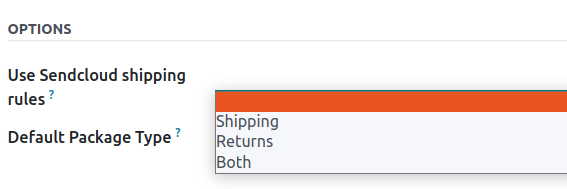
然后,在 Sendcloud 网站上,导航到 。通过点击 创建新规则 来创建一个新的运输规则。
在 操作 部分,设置一个 条件 以确定规则何时适用。然后,配置当包裹满足条件时要执行的操作。
常见问题解答
货物太重了
如果所配置的Sendcloud服务无法处理运输过重的货物,则会将重量分割以模拟多个包裹。产品需要放入不同的 Packages 中以 Validate 转运并生成标签。
规则 也可以在 Sendcloud 中设置,以便在重量过重时使用其他运输方式。但请注意,这些规则不会适用于销售订单上的运输价格计算。
个人承运合同
使用来自直接承运商合同的自定义价格,通过 CSV 上传,首先登录 Sendcloud,导航到 ,然后选择所需的合同。
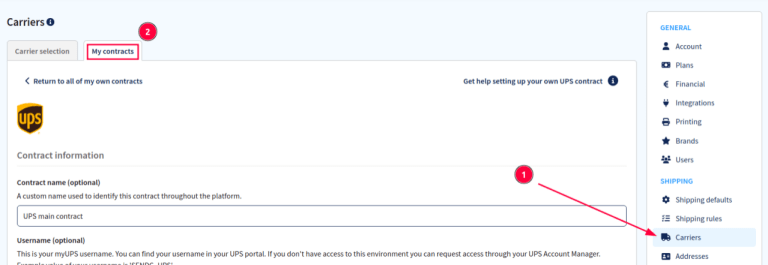
在 合同价格 部分下,点击 下载 CSV 并在 CSV 文件模板的 价格 列中填写合同价格。
警告
确保 CSV 文件包含正确的价格,以避免任何不准确之处。
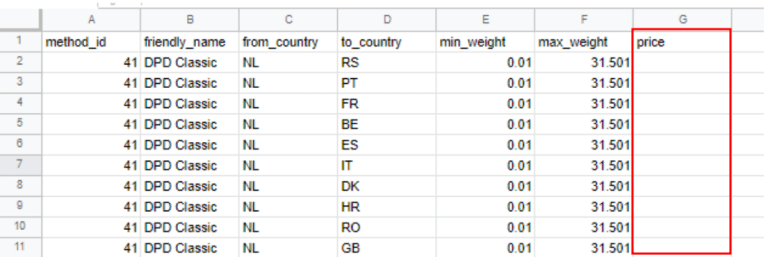
Upload 将完成的 CSV 文件上传到 Sendcloud,然后点击 Save these prices。
测量体积重量
许多承运商对重量有多种衡量标准。包裹中产品的实际重量和 体积重量 是两种不同的重量 ( 体积重量是包裹在运输过程中所占据的体积。换句话说,它是包裹的实际大小 )。
小技巧
检查所选承运商是否已定义了计算体积重量的公式。
无法计算运费
首先,确认所发货物的重量在所选运输方式的承重范围内。如果已设置,则进一步核实客户地址所在的目的地国家是否在该承运商的服务范围内。同时,仓库地址所在的发件国家也应得到该承运商的支持。