
制造延期订单
在某些情况下,生产订单的全部数量无法立即生产。当这种情况发生时,Odoo 制造 允许生产订单的部分数量,并为剩余数量创建 补货订单 。
在 制造 应用中,创建补货单会将原始制造订单拆分为两个订单。每个订单的参考标签是原始订单使用的标签,后跟一个连字符和一个额外的数字,以表明它是一个补货单。
Example
一家公司创建了一个参考标签为 WH/MO/00175 的制造订单,用于生产 10 个单位的 产品 X。在开始处理制造订单后,生产线上的员工发现库存中的组件仅够生产五个单位的产品。
他们不等待组件的额外库存,而是生产五个单位,并为剩余五个单位创建了一个补货订单。这将生产订单拆分为两个单独的订单:WH/MO/00175-001 和 WH/MO/00175-002。
订单 001 包含已生产的五个单位,并立即标记为 完成。订单 002 包含仍需生产的五个单位,并标记为 进行中。 一旦剩余组件可用,员工将返回订单 002 并生产剩余单位,然后关闭订单。
创建生产补货单
要为部分生产订单创建延期订单,首先导航到 。选择一个数量为两个或更多的生产订单,或通过点击 创建 来新建一个。
如果创建了新的生产订单,从 产品 下拉菜单中选择一个产品,并在 数量 字段中输入两个或更多的数量,然后点击 确认 以确认订单。
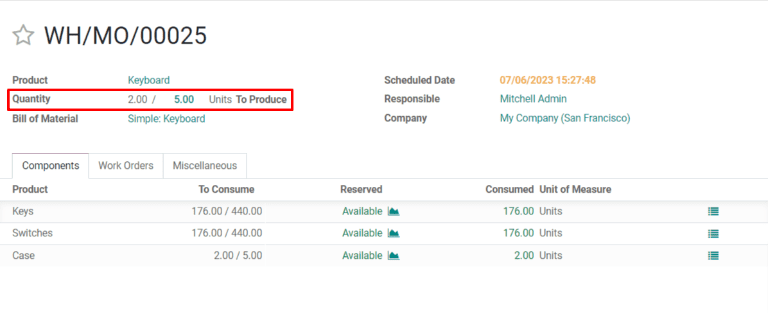
在完成立即生产的数量后,在制造订单顶部的 数量 字段中输入该数字。
接下来,点击 验证,会出现一个 您的生产量少于初始需求 的弹出窗口,从中可以创建一个补货订单。点击 创建补货订单 将生产订单拆分为两个单独的订单,参考标签为 WH/MO/XXXXX-001 和 WH/MO/XXXXX-002。
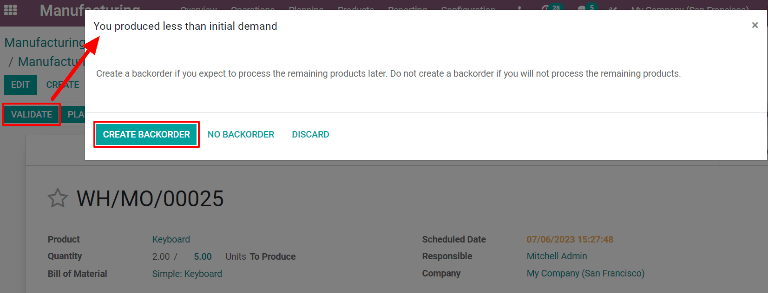
订单 001 包含已生产的物品,并立即关闭。订单 002 是包含尚未生产的物品的补货订单,保持开放状态,以便日后完成。
一旦剩余单位可以生产,导航到 ,然后选择补货制造订单。如果所有剩余单位立即生产,只需点击 验证 以关闭订单。
如果仅立即生产部分剩余单位,请按照本节中详述的步骤为剩余部分创建另一个延期订单。
在车间创建补货订单
生产订单的补货单也可以从 车间 模块创建。
注解
要使用 Shop Floor 模块,必须启用 Work Orders 设置。为此,请导航至 ,启用 Work Orders 复选框,然后点击 保存。
要从 Shop Floor 模块创建补货订单,首先导航到 。 选择一个 MO 用于多个单位的产品,需要为其创建补货订单。
在 MO 上,选择 工作订单 标签,然后点击要处理的工作订单行上的 打开工作订单(外部链接图标) 按钮。在弹出的 工作订单 窗口中,点击 打开车间 按钮以打开 车间 模块。
当从特定工单访问时,车间 模块会打开到该工单配置为处理的工作中心页面,并隔离该工单的卡片,以便不显示其他卡片。
完成工单卡片上的步骤,直到到达 登记生产 步骤,然后点击它以打开 登记生产 弹出窗口。
重要
请 不要 点击步骤右侧的 # Units 按钮。这样做会自动将所有单位数量登记为已生产。
在 Register Production 弹出窗口中,在 Quantity 字段中输入生产的单位数量。确保输入的数量 小于 字段右侧列出的单位数量。然后,点击 Validate。
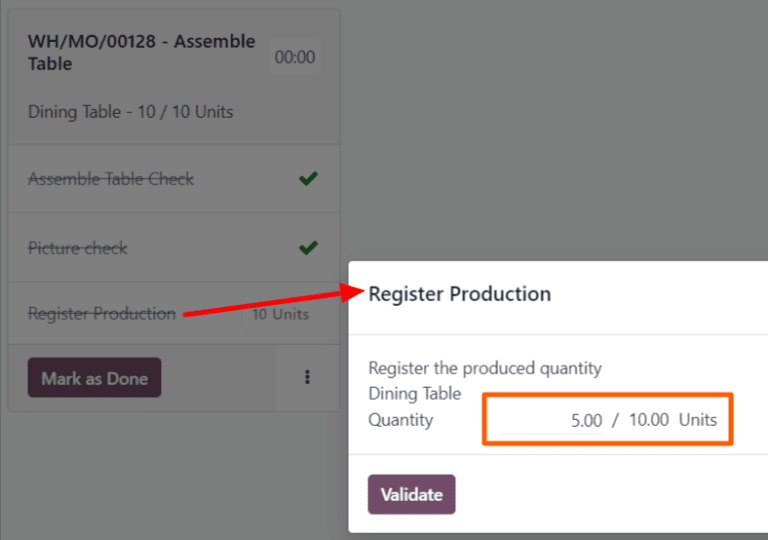
弹出窗口消失,工作订单卡片上的 # 单位 按钮更新,以反映生产的单位数量,作为最初创建 MO 的单位数量的一部分。
接下来,点击工单卡片右下角的 标记为完成 按钮。工单卡片开始逐渐消失。一旦它完全消失,一个新的工单卡片会出现,标题为原始 MO 的参考编号,并在末尾添加了 -002 标签。
这个新的参考编号代表补货订单 MO。原始 MO 的参考编号现在末尾添加了 -001 标签,以区别于补货订单 MO。
如果原始 MO 没有剩余的工作订单,可以通过在 Shop Floor 模块的顶部导航中选择 All 过滤器,然后点击 MO 卡片底部的 Close Production 来关闭它。
如果原始 MO 有待完成的工作订单,这些工作订单的卡片将出现在配置为执行它们的工位中心的 车间 页面上。它们可以正常处理,并且可以使用本节中详述的说明从其工作订单卡片创建额外的延期订单。
一旦当前用于补货单 MO 的工作单准备就绪,可以正常完成,并且可以通过遵循本节中详述的说明从其工作单卡片创建额外的补货单。
在补货单 MO 的最终工单完成后,可以通过点击工单卡片底部的 关闭生产 按钮来关闭 MO。