
批次号码
批次 是 Odoo 中识别和跟踪产品的两种方式之一。它们通常代表接收、存储、发货或内部制造的特定产品批次。
制造商为具有共同属性的产品组分配批次号,从而促进其生命周期内的端到端可追溯性。
批次对于管理大量生产或接收的产品非常有用,有助于将物品追溯回其组别,特别是在产品召回或 有效期 的情况下。
另请参阅
启用批次和序列号
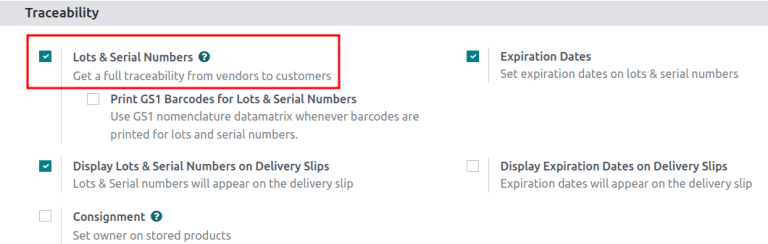
要使用批次跟踪产品,请启用 批次和序列号 功能。前往 ,向下滚动到 可追溯性 部分,并勾选 批次和序列号 旁边的复选框。然后,点击 保存。
另请参阅
按批次追踪
一旦激活了 批次和序列号 功能,就可以配置单个产品以使用批次进行跟踪。为此,请转到 ,并选择一个产品进行配置。
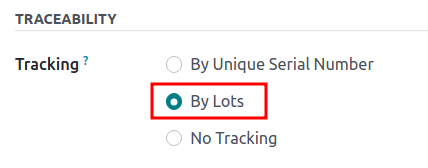
在产品表单中,转到 库存 标签页。在 可追溯性 部分,选择 追踪 字段中的 按批次 选项。现在,可以为新接收或生产的该产品批次分配新的或现有的批次号。
另请参阅
重要
如果在激活批次或序列号跟踪之前产品有库存,会显示警告信息。使用 库存调整 为现有库存产品分配批次号。
分配批次用于发货和收货
在收货时
为进货分配新的或现有的批次号可以直接在收货单上完成。
首先,进入 应用,为按批次号追踪的产品 创建并确认 一个 PO。然后,点击页面顶部显示的 收货 智能按钮,以导航至仓库收货表单。
注解
或者,通过进入 应用,点击 收货 看板卡片,并选择所需的收货单,导航至现有的收货单。
重要
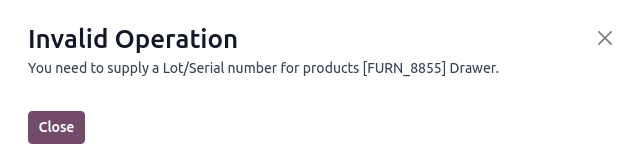
在分配批次号之前点击 Validate 会触发错误,提示在确认收货之前 必须 分配批次号。
在收货单上,位于 操作 选项卡中的产品行,选择通过批次号跟踪的产品右侧的 (list) 图标。
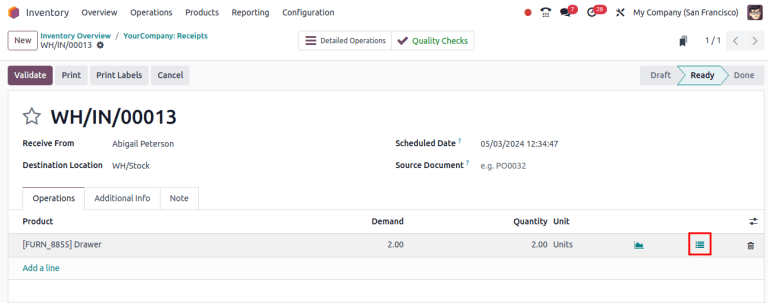
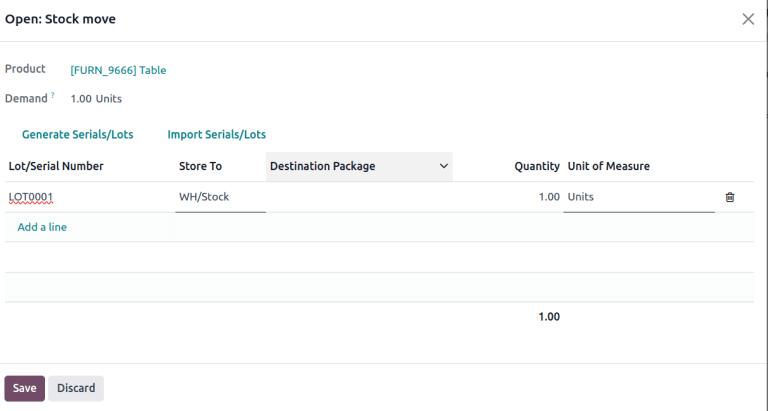
这样做会打开 Open: Stock move 弹出窗口,在此窗口中分配 Lot/Serial Number 和 Quantity 。
分配批次号的两种方式:手动 和 导入。
手动分配
要手动分配批次号,请点击 添加一行。输入 批次/序列号、批次的 存储位置、数量 以及 :guilabel:`目标包裹`(如果有)。
注解
要分配多个批次号,或存储到多个位置,请点击 添加一行,并为额外的数量输入一个新的 批次/序列号。重复此操作,直到 数量 列中的总数与顶部的 需求 相匹配。
导入批次
在 打开:库存移动 弹出窗口中,点击 导入序列号/批次,然后在 批次/序列号 字段中粘贴批量批次号。
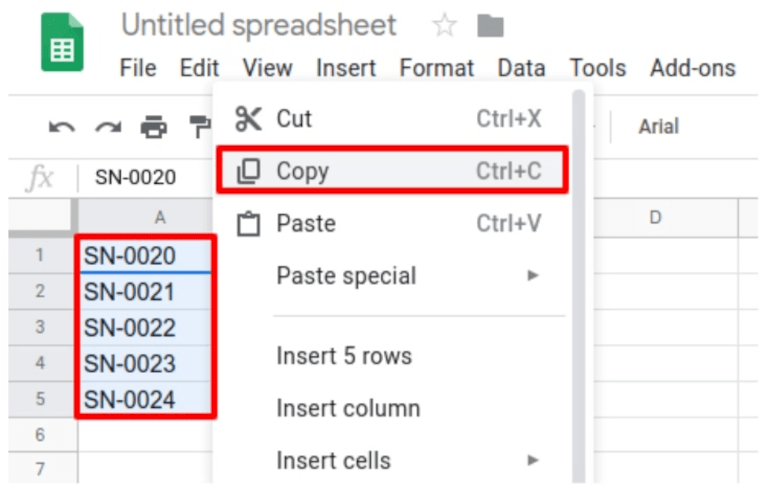
批次编号列表复制到 Google 电子表格中
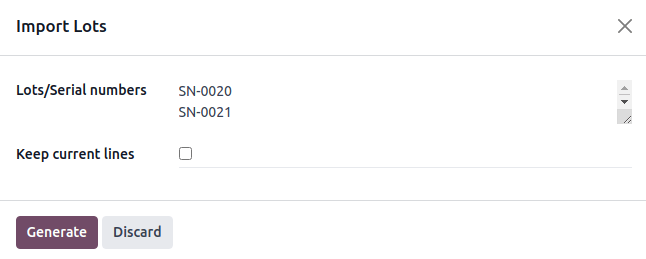
批次号粘贴到 导入批次 弹出窗口中的 “批次/序列号” 字段。
勾选 保留当前行 复选框,以在 打开:库存移动 弹出窗口中生成 额外的 批次号。若要替换列表中的批次号,请保持 保留当前行 选项未勾选。
最后,点击 保存,完成保存 |BOM|。
在所有产品数量都已分配批次号后,点击 保存 以关闭弹出窗口。然后,在收货单上点击 验证。
另请参阅
在交货单上
Odoo 使得可以在发货单上指定产品的哪些批次号被选中用于出库。
首先,从 应用创建或选择一个现有的报价单。确认 SO 后,发货 智能按钮将变为可用。点击 发货 智能按钮以查看该特定 SO 的仓库收货单。
注解
或者,通过进入 应用,并点击 交货单 看板卡片来导航到交货单。
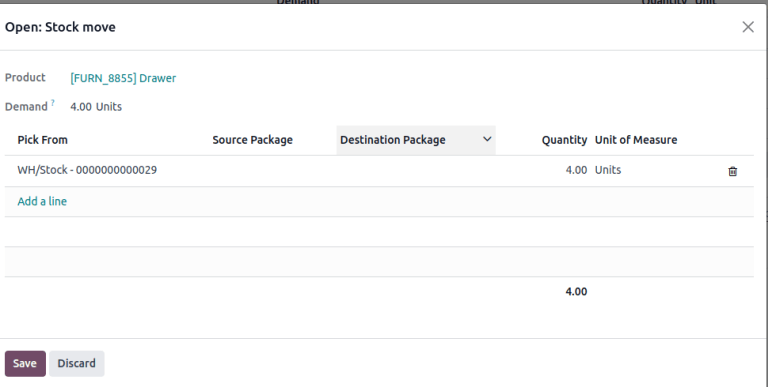
点击 Delivery 智能按钮会打开交货单表单,在此选择批号进行交货。在 Operations 标签页中,点击由批号跟踪的产品右侧的 (list) 图标。点击该图标会显示一个 Open: Stock move 弹出窗口。
在弹出窗口中,所选批次号及其存储位置显示在 Pick From 列中,并且从该特定批次中提取完整的 :guilabel:`Quantity`(如果该批次中有足够的库存)。
如果该批次库存不足,或者 需求 的部分数量应从多个批次中提取,请直接更改 数量 。
注解
根据所选的移除策略(FIFO、LIFO 或 FEFO),系统会自动选择用于交货订单的批次。此外,它还取决于订单数量以及该批次的现有数量是否足以满足订单需求。
另请参阅
重复上述步骤,选择足够的批次以满足 需求,然后点击 保存 以关闭弹出窗口。最后,点击 DO 上的 验证 按钮以交付产品。
另请参阅
批次管理
管理和查看产品现有的批次编号,请前往 批次/序列号 仪表板,通过 进行操作。
默认情况下,批次号按产品分组,选择每个产品的下拉菜单会显示现有的批次号。选择一个批次号以 修改或添加详细信息 与该批次相关联。批次号也可以从此页面 创建 ,通过点击 新建 按钮。
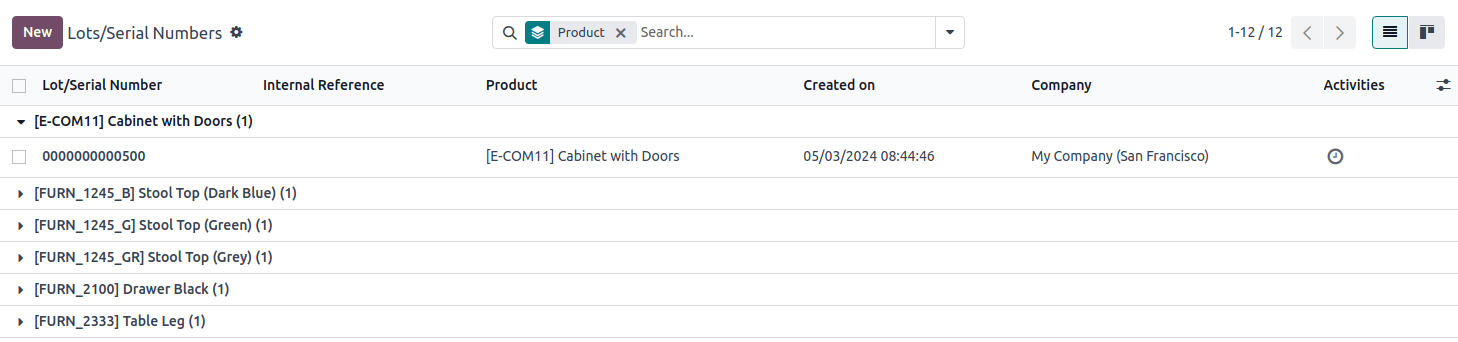
在 批次/序列号 仪表板上,按产品分组显示批次编号。
修改批次
点击 批次/序列号 仪表板中的批次,会跳转到一个单独的页面,可以在该页面提供有关批次的额外信息。
小技巧
Odoo 会自动生成一个新的 批次/序列号 以跟随最新的编号。然而,可以通过点击 批次/序列号 字段下的行,将生成的编号更改为任意所需的编号。
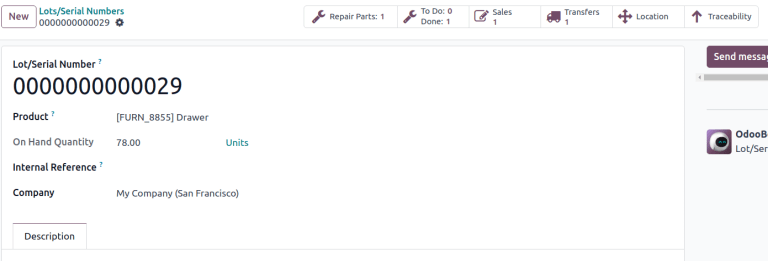
在批次编号表单上,可以修改以下字段:
批次/序列号: 更改与 产品 关联的批次号
内部参考: 记录仓库内使用的替代批次/序列号,该编号与供应商制造商使用的编号不同。
公司: 指定批次号可用的公司。
描述: 在此文本字段中添加有关批次或序列号的额外详细信息。
重要
对于现有的批次, 产品 和 在手数量 字段 无法 修改,因为批次编号与现有的库存移动相关联。
另请参阅
添加属性
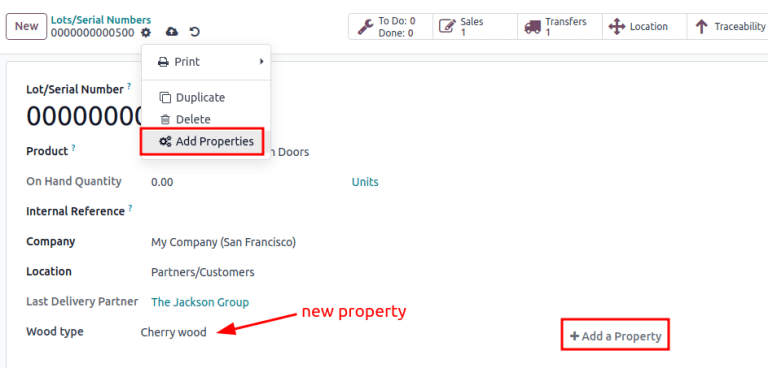
要为批次添加自定义字段以增强可追溯性,有两种方法可以在批次编号表单上添加属性:
点击页面左上角的 (cog) 图标,然后从下拉菜单中选择 添加属性。
点击位于现有字段下方的 添加属性 按钮。
命名并 配置新字段。完成后,在新字段中输入属性值。
Example
新属性 Wood type 已添加。其值记录为 Cherry wood。
另请参阅
为产品预留批次号
要为产品创建批次号,首先进入 ,然后点击 新建。
重要
创建批次号会为产品预留该批次号,但 不会 分配它。要分配批次号,请参阅 在收货时分配批次号 部分。
小技巧
虽然 Odoo 会自动生成一个新的 批次/序列号 以跟随最新的编号,但可以通过点击批次表单上 批次/序列号 字段下的行,并更改生成的编号,将其编辑并更改为任何所需的编号。
一旦生成新的 批次/序列号,点击 产品 旁边的空白字段以显示下拉菜单。从该菜单中选择要分配给此新号码的产品。
Example
批次号 000001 已为产品 Drawer Black 创建。
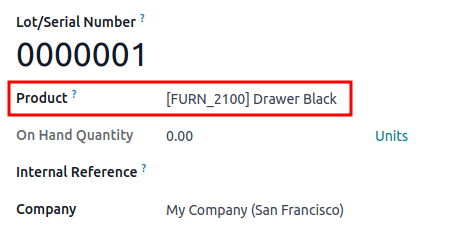
在创建、保存并将新的批次号分配给所需产品后,该批次号将作为与该产品关联的现有批次号保存,并且可以在 在收货时为产品分配批次号 或进行库存调整时选择。
Example
创建批次号后,000001 在 库存调整 页面上分配批次号时,会作为 Drawer Black 的一个选项出现。

管理不同操作类型的批次
默认情况下,只能在接收产品时创建新的批次,且不能使用现有的批次号。对于销售订单,只能使用现有的批次号,无法在交货单上创建新的批次号。
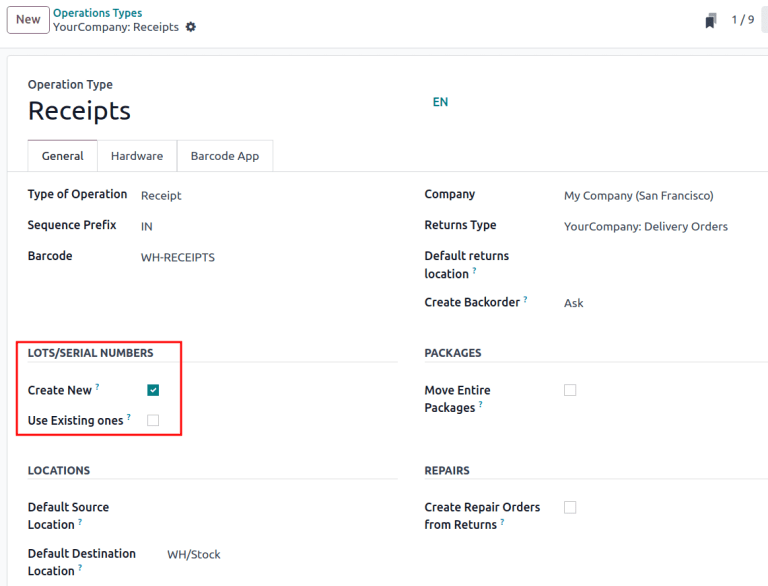
要更改在任何操作类型上使用新(或现有)批号的能力,请转到 ,然后选择所需的操作类型。
在操作类型表单上,位于 批次/序列号 部分,勾选 创建新批次 复选框以允许在此操作类型期间创建新的批次号。如果只能选择现有的批次号,请选择 使用现有批次 。
小技巧
对于涉及按批次跟踪产品的仓库间转移,启用仓库收货的 使用现有批次/序列号 选项可能很有用。
追溯性
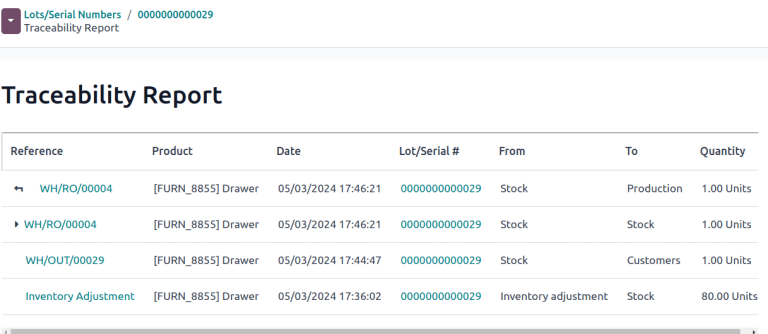
制造商和公司可以参考追溯报告,查看产品的整个生命周期:它来自哪里、何时到达、存储在哪里、以及它去了谁那里(以及何时)。
要查看产品的完整可追溯性或按批次分组,请转到 。这样做会显示 仪表板。
从这里开始,默认情况下将列出已分配批号的产品,并可以展开以显示这些产品所分配的批号。
要按批次分组,首先移除 搜索… 栏中的任何筛选条件。然后,点击 (向下箭头) 图标,打开一个包含 筛选条件、分组依据 选项和 收藏夹 的下拉菜单。在 分组依据 部分下,点击 添加自定义分组 选项,并从下拉菜单中选择 批次/序列号。
这样做会重新组织页面上的所有记录,以显示所有现有的批次和序列号,并且可以展开以显示具有该分配编号的所有产品数量。
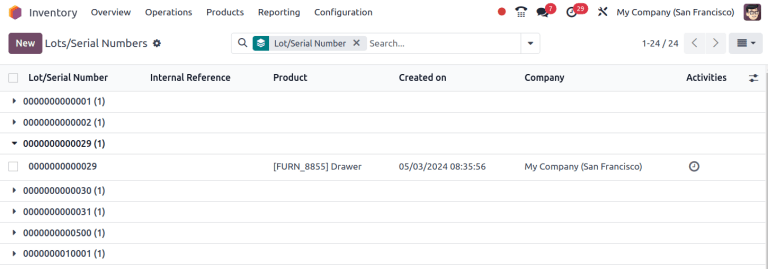
可追溯性报告
要查看批次号的完整库存移动报告,请从 批次/序列号 仪表板中选择批次号行。在批次号表单上,点击 追溯性 智能按钮。
另请参阅