路线和推/拉规则
路线 在 Odoo 中控制产品在不同位置之间的移动,无论是内部还是外部,使用推送和拉取规则。一旦设置,这些规则有助于根据特定条件自动化产品移动的物流。
另请参阅
注解
路线适用于产品、产品类别、运输方式、 包装 以及销售订单行。
关于路线和术语
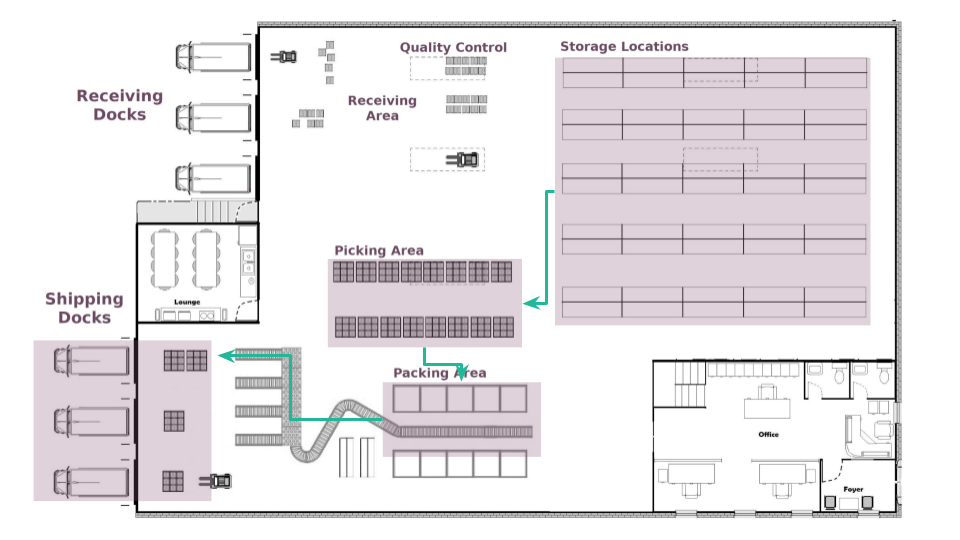
在通用仓库中,有收货码头、质量控制区、存储位置、拣选和包装区以及发货码头。所有产品都经过这些位置。随着产品在这些位置中移动,每个位置都会触发产品指定的路线和规则。
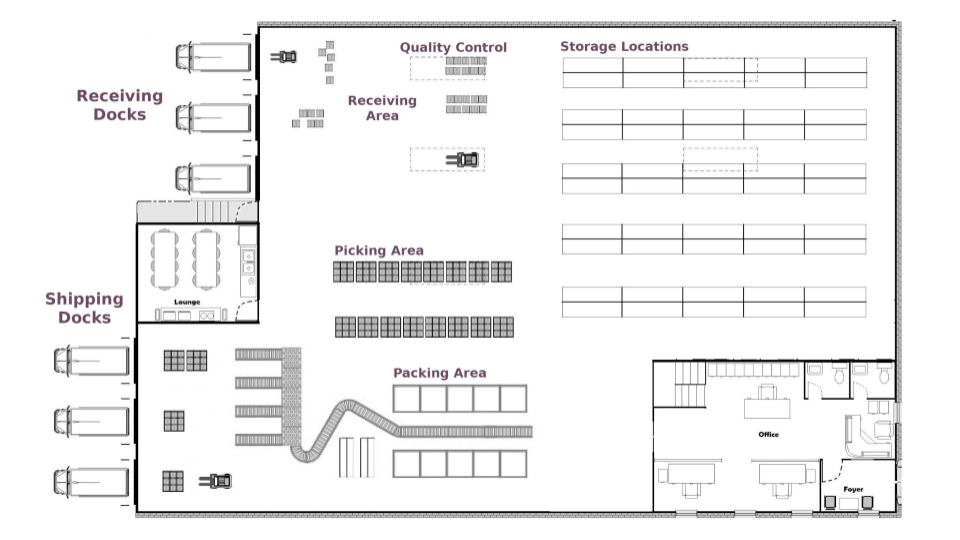
在这个例子中,供应商的卡车在收货码头卸下订购的产品托盘。操作员然后在收货区扫描产品。根据产品的路线和规则,其中一些产品被送到质量控制区域(例如,用于制造过程的组件产品),而其他产品则直接存储在它们各自的位置。
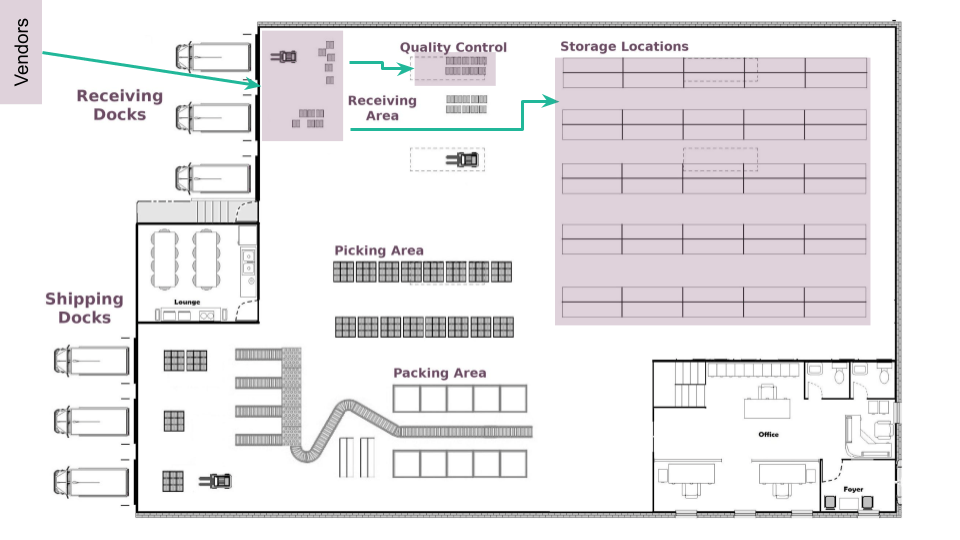
这是实现途径的示例。 早上,为当天需要准备的所有订单拣选物品。 这些项目是从存储位置中提取的,并移至靠近订单打包位置的提取区域。 然后,将订单包装在各自的盒子中,并用输送机将它们带到装运码头附近,准备将其交付给客户。
推送规则
推送规则用于在商品到达特定收货位置时,立即 将商品供应到存储位置。
注解
如果已经有生成产品转移的拉取规则,则无法触发推送规则。
在 一步收货路线 中,使用一个推送规则,当产品到达仓库时,推送规则可以自动将其转移到 存储位置。不同的推送规则可以应用于不同的产品,从而实现定制化的存储位置。

“一步接收”路由的推送规则。
有关配置规则的更多信息,请跳转到 配置规则部分。
拉动规则
需要翻译的内容是:
拉动规则从需求位置反向工作。例如,在 两步交付 路线中,物品从 库存 移动到 输出,然后交付到 客户位置,拉动规则首先创建从 输出 到客户的转移。如果产品不在 输出,另一个拉动规则会创建从 库存 到 输出 的转移。仓库工作人员随后以相反的顺序处理这些转移:先拣货,然后发货。

“两步交付” 路线的 Pull 规则。
有关配置规则的更多信息,请跳转到 配置规则部分。
配置
由于 路线 是 推送和拉取规则 的集合,Odoo可以帮助您管理高级路线配置,例如:
管理产品制造链。
按产品管理默认位置。
根据业务需求在库存仓库内定义路线,例如质量控制、售后服务或供应商退货。
通过为租用产品生成自动归还移动,帮助租赁管理。
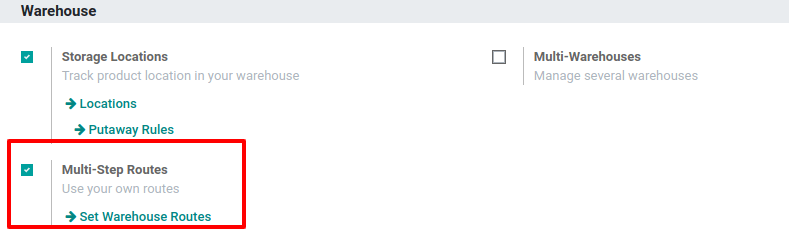
要为产品配置路线,首先打开 库存 应用程序,然后转到 。然后,在 仓库 部分,启用 多步骤路线 功能,并点击 保存。
注解
使用 存储位置 功能会自动激活 多步骤路线 功能。
完成第一步后,用户可以使用Odoo提供的预配置路线,也可以创建自定义路线。
预配置路线
要访问Odoo的预配置路线,请转到: 。然后,打开一个仓库表单。在 仓库配置 选项卡中,用户可以查看仓库的预配置路线,包括 入库 和 出库 。
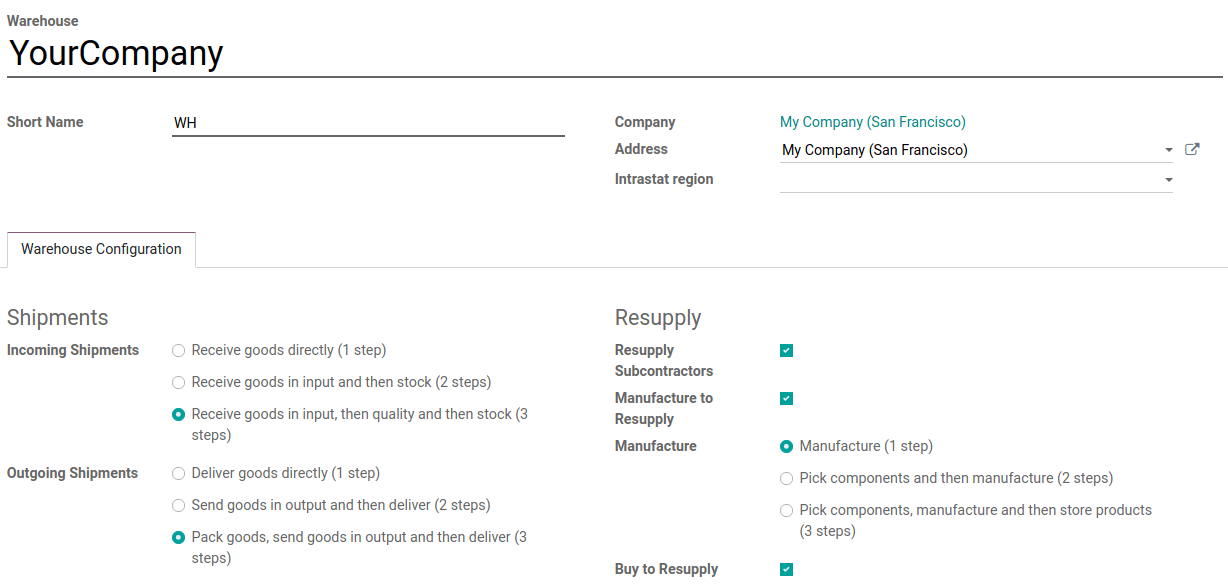
一些更高级的路线,例如拣货-打包-发货,也是可用的。用户可以选择最适合其业务需求的路线。一旦设置了 入库 和 出库 路线,前往 查看 Odoo 生成的特定路线。
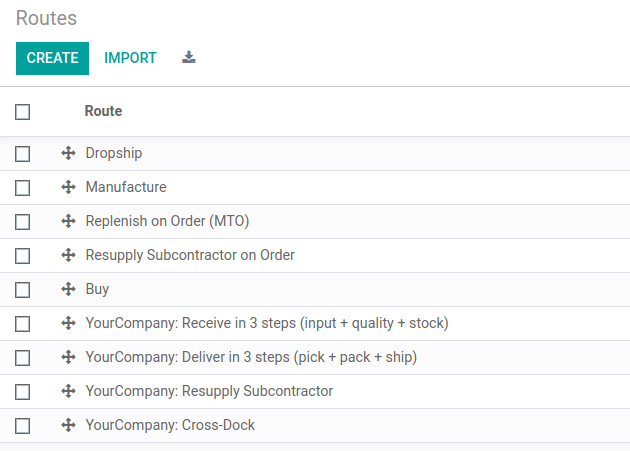
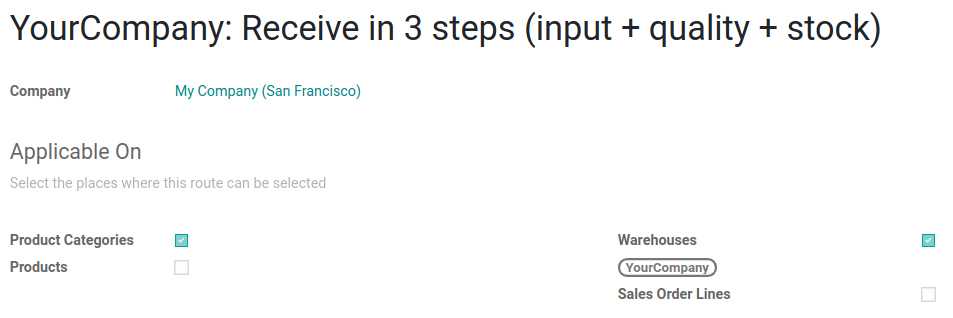
在 路线 页面上,点击一个路线以打开路线表单。在路线表单中,用户可以查看路线适用于哪些地方的 适用于。用户还可以将路线设置为仅适用于特定的 公司。这对于多公司环境非常有用;例如,用户可以在A国拥有一家公司和仓库,在B国拥有第二家公司和仓库。
另请参阅
在路径表单的底部,用户可以查看该路径的具体 规则。每个 规则 都有一个 操作、一个 源位置 和一个 目标位置。

自定义路线
要创建自定义路线,请转到 ,然后点击 创建。接下来,选择可以选择此路线的位置。路线可以适用于多个位置的组合。
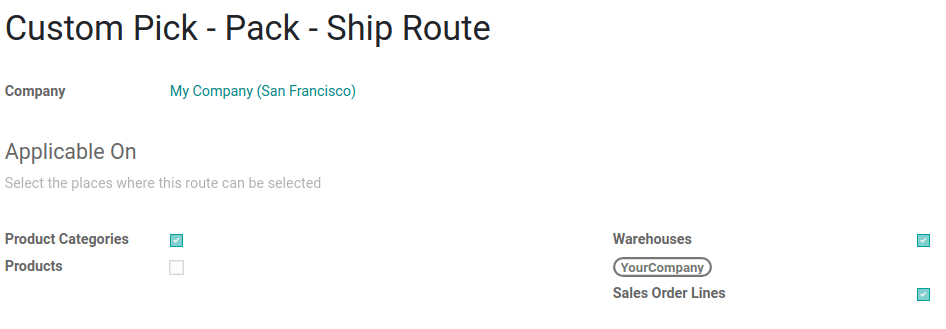
每个地方的行为都不同,所以只勾选有用的并相应地调整每个路线。然后,配置路线的 规则。
如果路线适用于产品类别,则仍需手动在产品类别表单上设置路线,方法是转到 。然后,选择产品类别并打开表单。接下来,点击 编辑 并在 物流 部分下设置 路线 。
将路线应用于产品类别时,路线中配置的所有规则都将应用于该类别中的 每个 产品。如果企业对同一类别中的所有产品使用直邮流程,则这将非常有帮助。

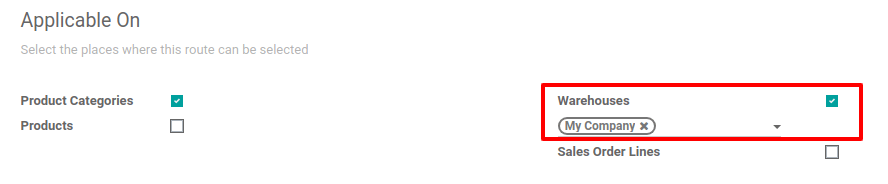
相同的行为适用于仓库。如果路线可以应用于 仓库,则满足路线规则条件的所有在所选仓库内发生的调拨将遵循该路线。
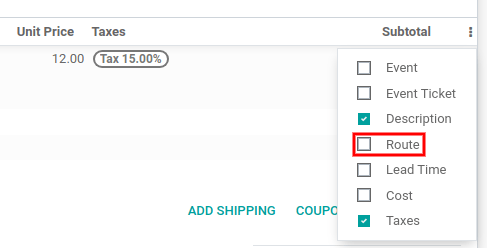
如果路线适用于 销售订单行,那么它就是相反的。在创建报价时必须手动选择路线。如果某些产品经过不同的路线,这将非常有用。
记得在报价/销售订单上切换 Route 列的可见性。然后,可以在每一行的报价/销售订单上选择路线。
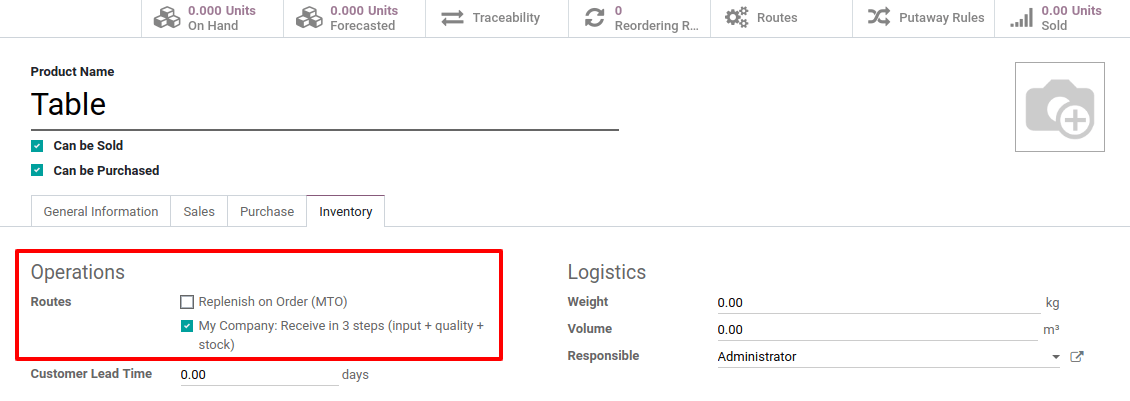
最后,还有可以应用于产品的路线。这些路线的工作方式与产品类别相似:一旦选择,必须在产品表单上手动设置路线。
要在产品上设置路线,请转到 并选择所需的产品。然后,转到 库存 选项卡,在 操作 部分下,选择 路线。
重要
必须在路线上设置规则才能使路线正常工作。
规则
规则是在路线表单上定义的。首先,转到 并打开所需的路线表单。接下来,点击 编辑 并在 规则 部分,点击 添加一行。

可用的规则会触发各种操作。如果Odoo提供 Push 和 Pull 规则,其他规则也可用。每个规则都有一个 Action :
从中拉取: 此规则是由产品在特定位置的需求触发的。需求可以来自已验证的销售订单或需要特定组件的制造订单。当需求出现在目标位置时,Odoo会生成一个拣货单来满足这个需求。
推送到: 此规则在某些产品到达定义的源位置时触发。如果用户将产品移动到源位置,Odoo会生成一个拣货单将这些产品移动到目标位置。
Pull & Push:此规则允许在上述两种情况下生成拣货。这意味着当产品在特定位置需要时,将从前一个位置创建一个转移以满足该需求。这在前一个位置创建了一个需求,并触发了一个规则来满足它。一旦满足了第二个需求,产品将被推送到目标位置,并且所有需求都得到满足。
购买: 当产品需要在目标位置时,会创建一个报价请求来满足需求。
制造: 当产品在源位置需要时,将创建制造订单来满足需求。
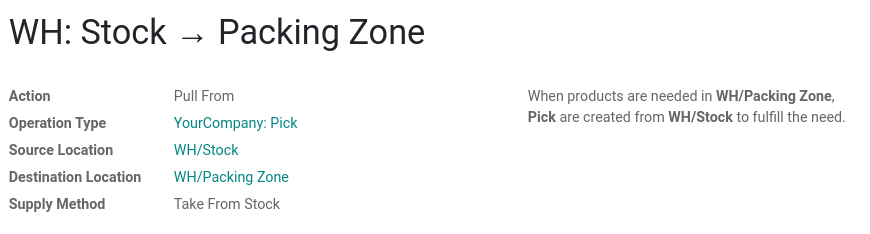
在规则上还必须定义 操作类型。这定义了从规则创建的拣选类型。
如果规则的 Action 设置为 Pull From 或 Pull & Push ,必须设置 Supply Method 。 Supply Method 定义了源位置上发生的情况:
从库存中取出:产品从源位置的可用库存中取出。
触发另一条规则: 系统尝试找到一个库存规则将产品带到源位置。可用库存将被忽略。
如果库存不可用,则触发另一个规则从库存中取出: 产品将从源位置的可用库存中取出。如果没有可用库存,则系统会尝试找到一个规则将产品带到源位置。
Example flow
在这个例子中,让我们使用自定义的 拣选 - 包装 - 发货 路线来尝试一个完整的流程,使用高级自定义路线。
首先,快速查看路线规则及其供应方法。有三个规则,全部为: 从中拉取 规则。每个规则的: 供应方法 如下:
从库存中取出: 当需要在 仓库/包装区 中使用产品时,会从 仓库/库存 中创建 *拣货*(从 仓库/库存 到 仓库/包装区 的内部调拨)来满足需求。
触发另一条规则: 当 WH/Output 需要产品时,*包装*(从 WH/Packing Zone 到 WH/Output 的内部调拨)将从 WH/Packing Zone 创建以满足需求。
触发另一条规则: 当在 合作伙伴位置/客户 中需要产品时,系统会从 仓库/输出 创建 交货单 以满足需求。
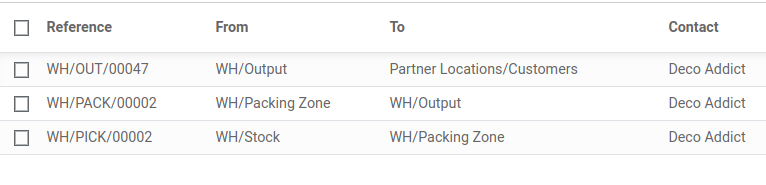
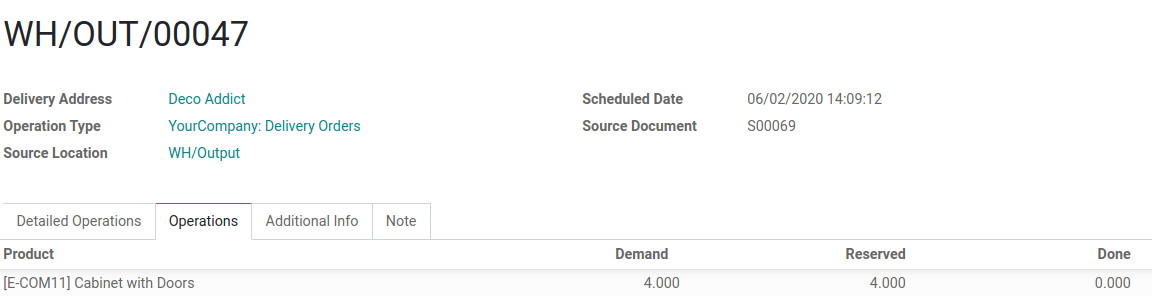
这意味着,当客户订购具有 拣选-包装-发货 路线设置的产品时,将创建交货单以满足订单。
注解
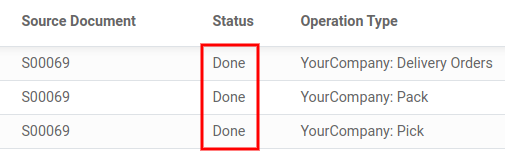
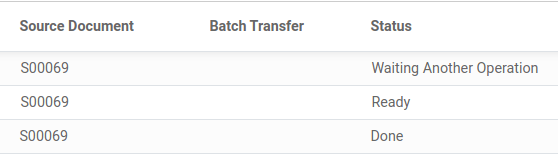
如果多个转移的源文档是同一个销售订单,则状态不同。如果列表中的前一个转移尚未完成,则状态将为: 等待另一个操作 。
为了准备交付订单,需要在输出区域准备好打包产品,因此需要从打包区域请求内部调拨。
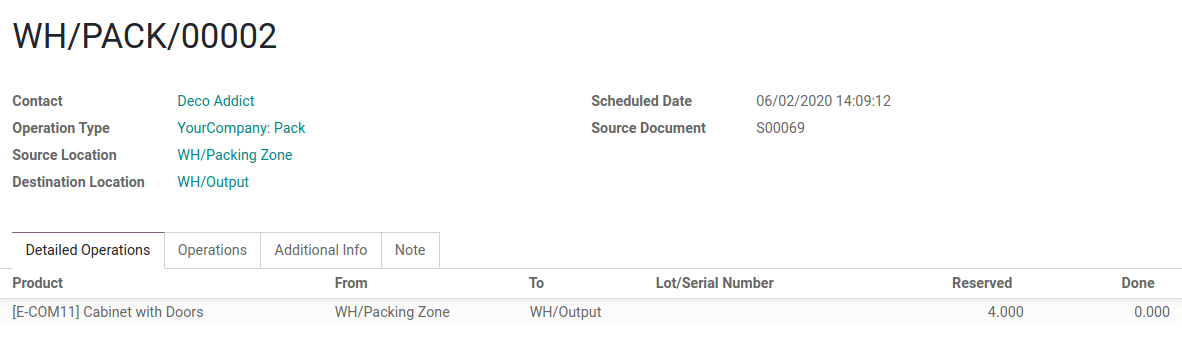
显然,包装区需要准备好待包装的产品。因此,需要向库存发出内部调拨请求,员工可以从仓库中收集所需产品。
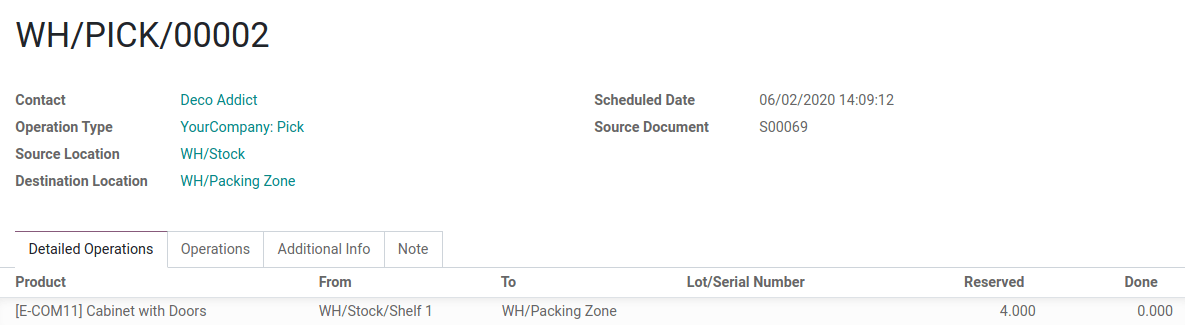
正如文档介绍的那样,该路线中的最后一步(交付订单)是首先触发的,然后触发其他规则,直到我们到达该过程的第一步(这里是从库存到包装区域的内部转移)。现在,一切都准备就绪,客户可以获得订购的物品。
在此示例中,当所有规则都被触发并完成转移时,产品将交付给客户。