三步收货
一些公司在从供应商那里收到货物之前需要进行质量控制过程。为了实现这一点,Odoo有一个三步骤的收货流程。
在三步收货流程中,产品首先在输入区域接收,然后转移到质检区域进行检查。通过质检的产品随后被转移到库存中。在产品从质检区域转移到库存之前,它们不可用于进一步加工。
配置
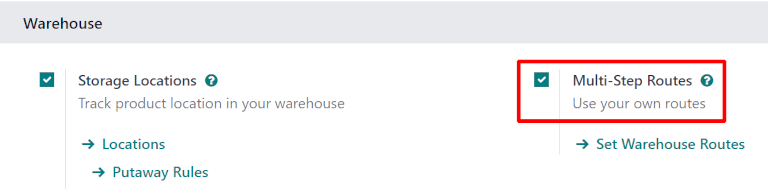
Odoo 默认配置为 一步接收和交付货物,因此需要更改设置以利用三步接收。首先,确保在 中启用了 多步路线 选项。请注意,激活 多步路线 也会激活 存储位置。
接下来,仓库需要配置为三步收货。为此,请前往 , 并选择要编辑的目标仓库。这样会显示该特定仓库的详细信息表单。
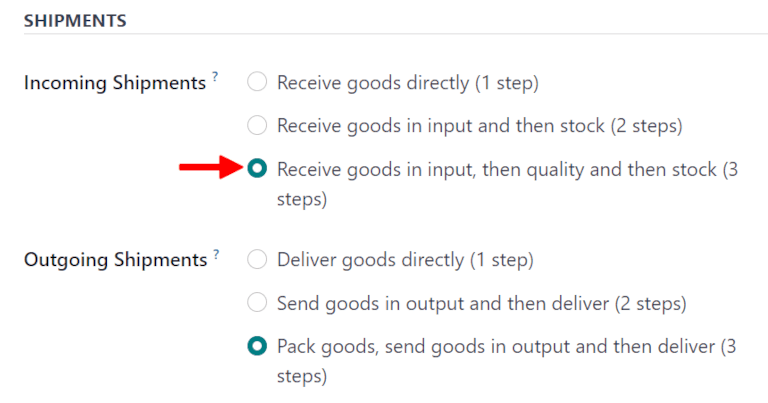
在该 仓库 详细表单页面上,为 入库货件 选择 先接收货物,再质检,最后入库(三步)。
激活三步收货和发货会创建两个新的内部位置:输入 (WH/Input) 和 质量控制 (WH/Quality Control)。要重命名这些位置,请前往 ,然后点击要更改(或更新)名称的所需位置。
三步接收(入库 + 质检 + 库存)
创建采购订单
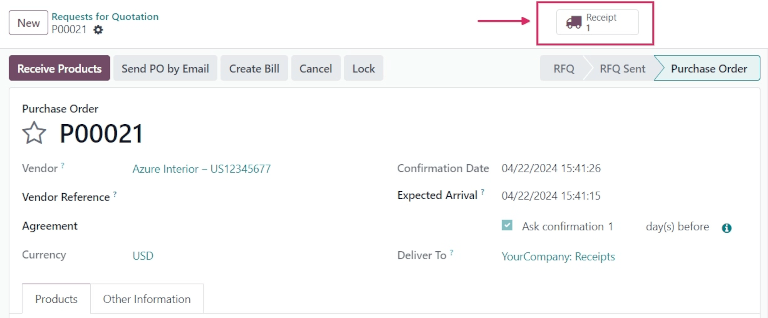
要创建新的 RfQ,请导航至 ,这将显示一个空白的 RfQ 表单页面。在此页面上,选择一个 供应商,添加一个可存储的 产品,然后点击 确认订单。
一个 Receipt 智能按钮将出现在右上角,并且收货单将与采购订单关联。点击 Receipt 智能按钮将显示收货单。
处理收据
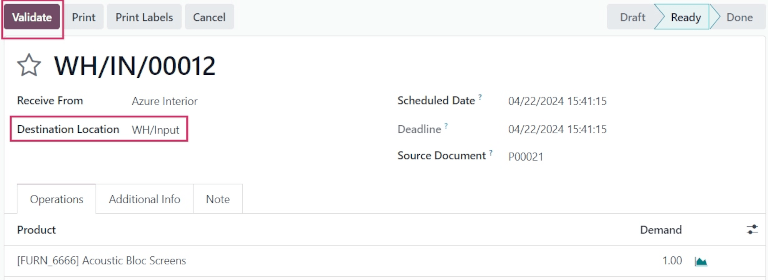
采购订单 (PO) 确认后,会生成一个收货 (WH/IN) 操作并准备处理。
可以从原始采购订单表单确认收货,也可以通过导航到 并找到 收货 任务卡片来访问。
点击 # To Process 按钮以显示所有待处理的入库收据。点击与先前采购订单关联的收据。
点击 验证 以验证收货,并将产品移动到目标位置 WH/输入。
处理转移到质量控制的流程
一旦收货被确认,将产品转移到质量控制的内部调拨操作即可进行处理。
点击面包屑中的 库存概览 以导航回仪表板,并找到 内部调拨 任务卡片。
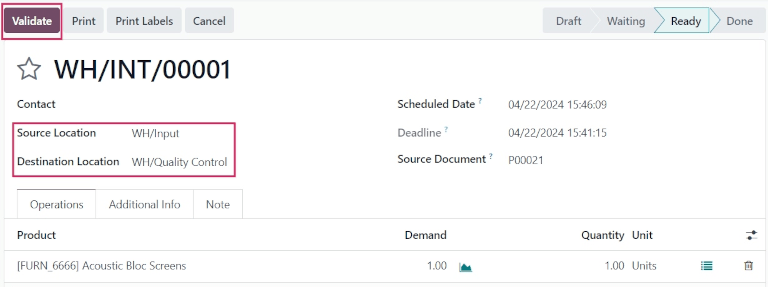
选择 # To Process 按钮以显示所有待处理的内部调拨。然后,选择与已验证收货相关的内部调拨。
准备好后,点击 验证 以完成转移,并将产品从 仓库/输入 移动到 仓库/质量控制。
处理库存调拨
一旦将产品移至质量控制的内部调拨得到确认,另一项将产品移入仓库库存的内部调拨操作即可准备处理。
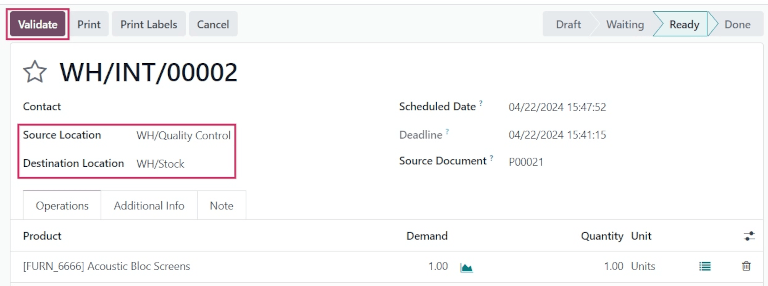
点击面包屑中的 YourCompany: Internal Transfers 以显示所有待处理的内部调拨列表。然后,选择新的内部调拨,将产品从 WH/Quality Control 移动到 WH/Stock。
准备就绪后,点击 验证 以完成转移,并将产品从 仓库/质量控制 移动到 仓库/库存。