讨论
Odoo Discuss 是一款内部沟通应用,允许用户通过消息、笔记、文件共享和视频通话进行连接。Discuss 通过一个跨应用程序工作的持久聊天窗口或专用的 Discuss 仪表板实现沟通。
打开 后,Discuss 仪表板会显示出来。
收件箱、星标和历史
打开 后,Discuss 仪表板会显示出来。
在 讨论 仪表板上,未读消息显示在 收件箱 中。 星标 是存储星标消息的地方。 历史记录 显示用户在 Odoo 数据库中被分配或标记的记录的相关讨论更新。
直接消息
私信 允许用户与一个或多个团队成员私下交流。要开始新的私信,请点击 讨论 仪表板上 私信 旁边的 图标,并在出现的 开始对话 搜索栏中输入所需人员的姓名。
小技巧
可以在 开始对话 搜索栏中选择多个名称。输入所有名称后,按 Enter 键。
直接消息操作
将鼠标悬停在聊天窗口中的直接消息上,以查看可对该消息执行的操作菜单。
(添加反应): 打开一个表情符号的下拉菜单,可用于对直接消息做出反应。
(回复): 在对话线程中回复直接消息。
(标记为待办): 将消息添加到 已加星标 标签页。
(展开): 显示更多消息操作,包括:
固定
标记为未读
编辑
删除
对话操作
直接消息对话右上角的图标代表用户可以在该对话上执行的不同操作。
点击 通知设置 来设置对话的通知偏好,或点击 开始通话 以启动会议。有关会议的更多信息,请参阅 会议 部分。
在私信窗口的顶部,点击私信的名称以更改群组名称,并选择在旁边的 添加描述 字段中添加描述。

注解
The Add a description field is only available for group messages with more than two participants.
用户状态
通过查看同事的状态,了解他们在做什么以及他们回复消息的速度是很有帮助的。状态显示为联系人照片右下角的圆圈,位于 (成员列表) 中。
圆圈的颜色代表用户的状态:
绿色 = 在线
橙色 = 离开
白色 = 离线
飞机模式 = 离开办公室
离开私信对话
要离开直接消息对话,请点击侧边栏 Direct Messages 部分中对话名称旁边的 (Leave this channel) 图标。
注解
离开对话 不会 删除对话中的直接消息。当与同一个人或群组再次创建直接消息时,直接消息对话的历史记录仍然可见。
会议
在 Discuss 中,会议 是视频通话。要从 Discuss 仪表板开始会议,请点击左上角的 Start a meeting,并通过弹出的 Invite People 下拉窗口选择要邀请参加会议的人员。要从直接消息开始会议,请点击右上角的 Start a Call 图标。

会议开始后,可以使用以下按钮:
图标 |
使用 |
|---|---|
Mute |
|
取消静音 |
|
Deafen |
|
Undeafen |
|
打开/关闭摄像头 |
|
Raise Hand |
|
共享屏幕 |
|
进入全屏 |
用户特定的通知偏好
通过导航到 ,选择一个用户,然后点击 偏好设置 标签,可以访问 Discuss 应用的用户特定偏好设置。
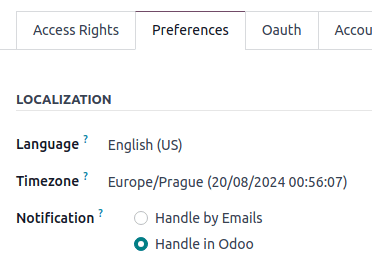
默认情况下, 通知 字段设置为 通过电子邮件处理 。启用此设置后,每次从记录的 chatter 发送消息、使用 @ 提及发送笔记(从记录的 chatter 中)或为用户关注的记录发送通知时,Odoo 都会发送一封通知邮件。
通过选择 在 Odoo 中处理,上述通知将显示在 Discuss 应用的 收件箱 中。
从不同应用程序聊天
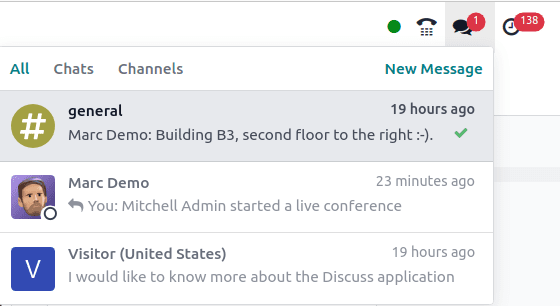
Discuss 应用程序支持在 Odoo 的所有应用之间进行通信。要查看聊天和频道,或开始新消息,请选择数据库标题右上角始终显示的语音气泡。