调度管理系统
Odoo 中的 调度管理系统 功能用于计划和构建发货。主要功能包括:
配置
要使用调度管理系统,必须完成以下设置:
车辆容量
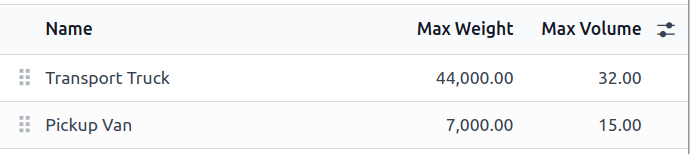
要配置车辆容量,请前往 。
接下来,点击 新建 以添加一个新类别,或点击现有类别进行修改。在 名称 字段中,输入车辆类型(例如,皮卡车、厢式货车 或 货运卡车)。然后,在 :guilabel:`最大重量`(以千克为单位)和 :guilabel:`最大体积`(以立方米为单位)字段中输入车辆的容量。
注解
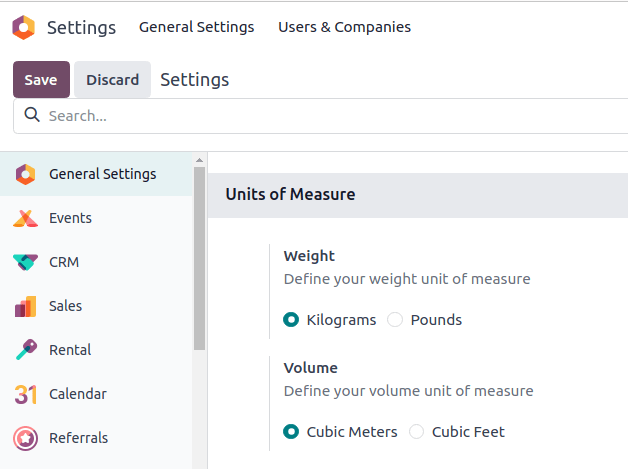
车辆容量的计量单位在 设置 应用中的全局级别分配,位于 计量单位 部分。
另请参阅
汽车模型
在 Odoo 中添加车辆时,需要配置车辆的车型。确保为车型选择了正确的 类别 。这样做会自动将该类型的重量和体积容量应用于所有车辆。
要配置,请导航到 。
从 Models 列表中选择现有模型,或点击左上角的 New 创建新模型。然后,将相关的 Category 字段设置为相应的车辆类别。
另请参阅
库存设置
接下来,转到 ,并启用调度管理所需的特性。
在 操作 部分,勾选 批次、波次和集群转移 复选框,以准备订单批次进行交付。
在 Shipping 部分,勾选 Delivery Methods 和 Dispatch Management System 复选框。这样做可以将特定车辆 设置为承运商。
在 仓库 部分,勾选 存储位置 复选框,将仓库中的特定位置指定为送货卡车的装载区域。
然后,一旦所有配置完成,请务必点击 保存。
配送方式
接下来,通过配置配送方法,将每辆配送车辆指定为 承运商 。
要配置交付方式,请前往 。选择一个现有的交付方式,或点击 新建。
另请参阅
在 Delivery Method 表单中,输入配送方法的名称。建议使用识别信息,例如车辆描述和车牌号(例如 Truck 123-ABCD)。
由于配送方式由内部管理,请将 供应商 设置为 固定价格 或 基于规则。有关如何计算运费的更多信息,请参阅 配送方式 文章。
接下来,设置一个 配送产品,这是在销售订单或发票上显示为客户 配送费用 的产品。
可选地,在 可用性 选项卡中,设置 国家、州 或 邮政编码前缀 以限制本地配送的范围。
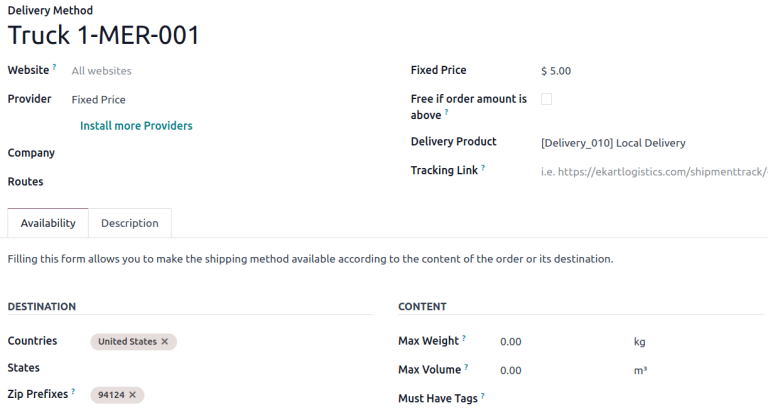
示例配送方法,其中 邮政编码前缀 设置为旧金山的邮政编码。
Dock 位置
每个装卸货码头必须有一个专用位置。要创建或配置码头位置,请前往 。
点击所需位置,这将打开 位置 表单。在 附加信息 部分,勾选 是否为码头位置 复选框。
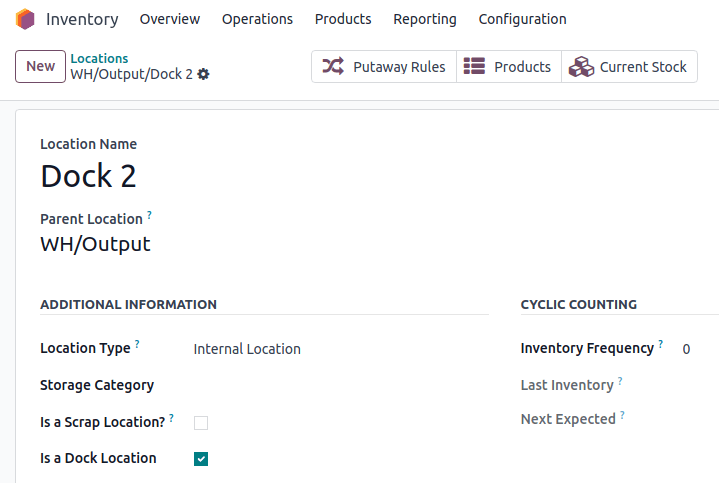
位置配置页面,勾选了 Is a Dock Location 复选框。
构建负载
设置完成后,将订单分配给承运商 并 将它们分组为批次。然后,根据需要 配置批次表单。
要分组产品,请前往 ,这将显示一个出库发货的列表。
承运商分配
如果默认情况下不可见,请点击右上角的 (settings) 图标,并勾选 Carrier 复选框以显示 Carrier 列。
小技巧
其他可以启用的有用列包括 邮政编码 、 运输重量 和 运输体积 。
通过勾选左侧的复选框来选择批次的交货订单。接着,点击行中的 承运商 字段。在出现的下拉菜单中,选择所需车辆的 交货方法。随后会出现一个 确认 弹出窗口,显示正在添加到批次中的订单数量。点击 确认,所有选定记录的承运商信息将被更新。
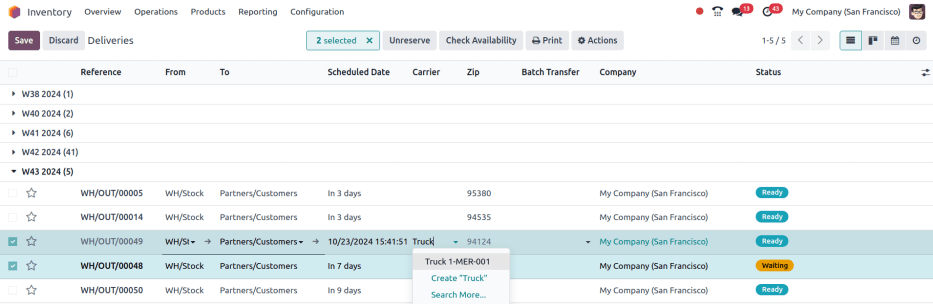
交付方式 Truck 1-MER-001 被设置为两个交付订单的 承运商。
创建批次
设置承运商后,通过勾选复选框开始将订单添加到批次或波次转移中。
注解
如果交货单已经分配给批次转移,在此处分配批次转移 不会 更新它。
然后,点击 操作 按钮,并点击 添加到批次 或 添加到波次。在弹出的窗口中,确保 添加到 设置为 一个新的 [批次/波次] 传输,然后点击 确认。
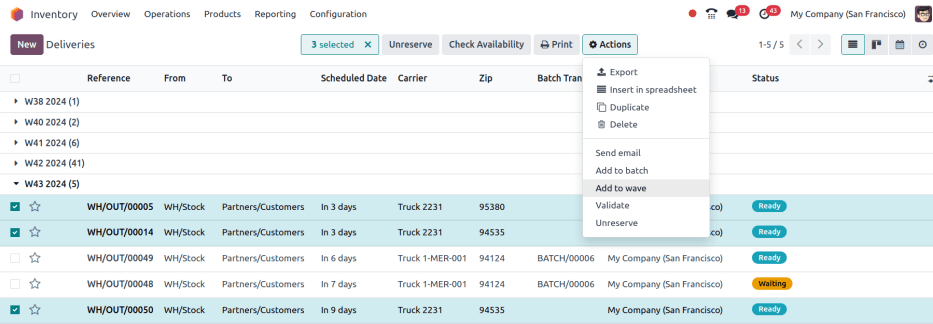
交付订单被选中分组为一个波次转移。
替代批次创建方法
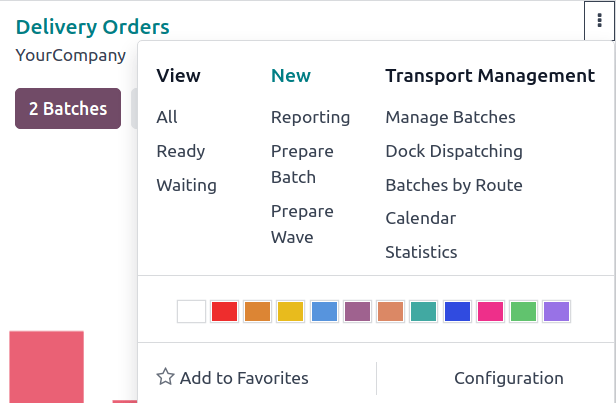
另一个创建批次的地方是进入 应用,在 交货单 卡片中,点击 (三个点) 图标。在出现的下拉菜单中,点击 准备批次。
注解
The Transport Management drop-down menu contains other tools for fleet management:
管理批次: 打开批次列表
Dock Dispatching: 打开计划批量操作的每周日历视图
按路线分组批次: 按履行路线分组的批次的看板视图
Calendar: 打开计划操作的每小时日历视图
统计: 打开批量转账的透视表
批次表单
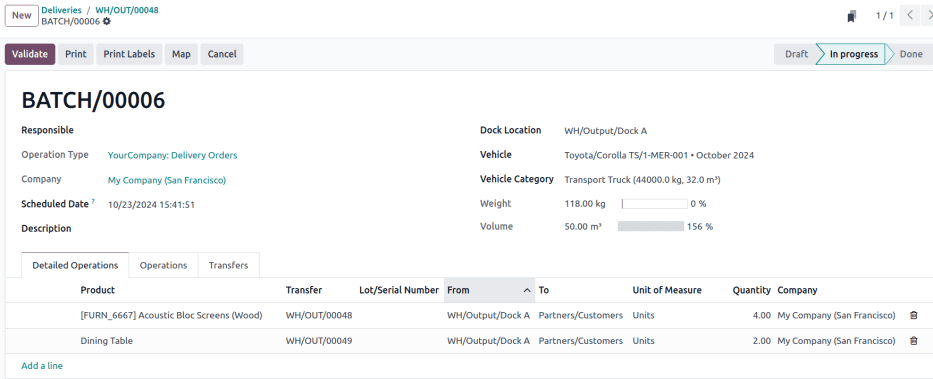
在批次转移表单上,相应地填写以下字段:
负责人: 分配给拣货的员工。如果 任何 工人都可以完成此拣货,请留空。
操作类型: 从下拉菜单中选择拣货所属的操作类型。
计划日期: 指定 负责人 应完成转移到输出位置的日期。
Dock Location: 选择装载位置。
Vehicle: 选择车辆,这将自动填充 Vehicle Category。
车辆类别: 如果订单超过 车辆的容量限制,则显示
Example
由于已达到容量, Volume 条显示为灰色。
准备配送路线
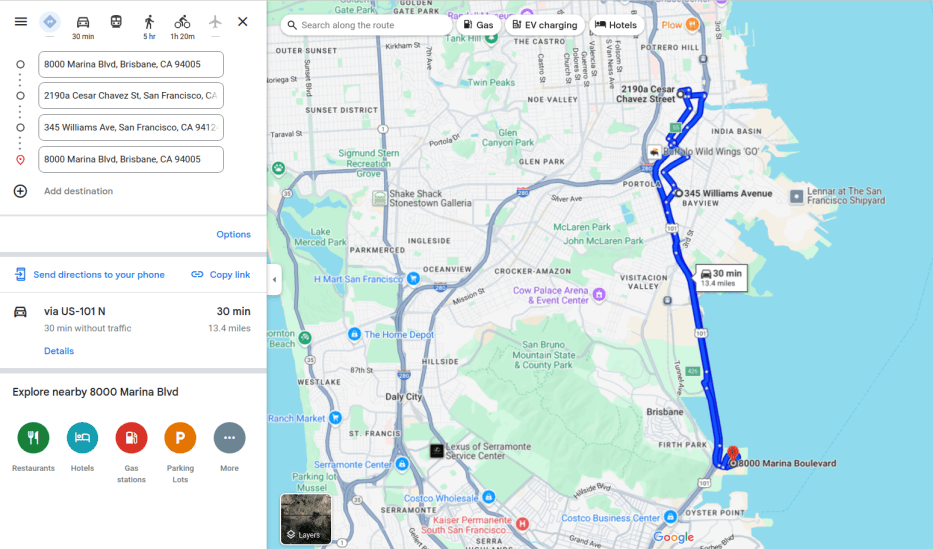
为帮助司机做好准备,点击批次或波次表单顶部的 地图 按钮,以在地图上查看配送目的地。选择单个配送订单可精确定位其位置。
注解
The Map button is only visible for transfers with the In progress status.
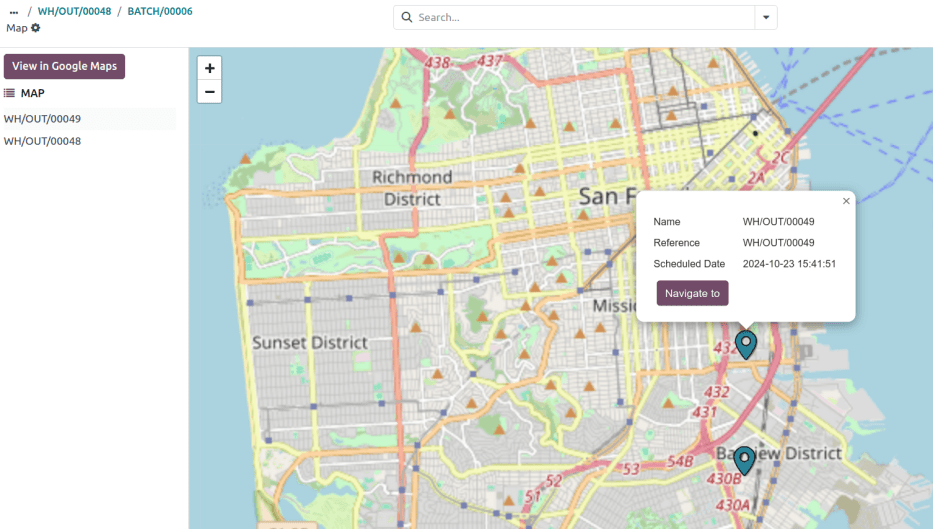
此外,使用 在 Google 地图中查看 按钮生成从仓库到交付点的路线。