
利用活动提升销售团队效率
活动 是与 Odoo 数据库中的记录相关联的后续任务。活动可以在数据库的任何页面上安排,只要该页面包含应用程序的讨论线程、看板视图、列表视图或活动视图。
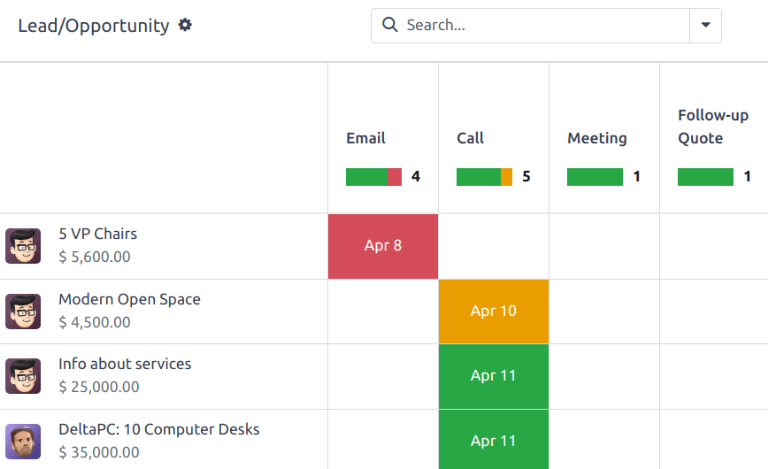
合并潜在客户和商机
活动类型
在 CRM 应用中提供了一组预配置的活动类型。要查看可用活动类型的列表,请导航至 。
注解
数据库中还提供了其他活动类型,可以通过不同的应用程序使用。要访问完整的活动类型列表,请转到 ,然后滚动到 讨论 部分,并点击 活动类型。
CRM 应用的预配置活动类型如下:
Email: 在聊天记录中添加一个提醒,提示销售人员发送电子邮件。
Call: 打开一个日历链接,销售人员可以安排时间联系客户。
会议: 打开一个日历链接,销售人员可以安排时间与联系人会面。
To Do: 在 chatter 中添加一个通用的提醒任务。
上传文档: 在活动上添加一个链接,可以上传外部文档。请注意,使用此活动类型 不需要 文档 应用。
注解
如果安装了其他应用程序,例如 销售 或 会计,其他活动类型将在 CRM 应用中可用。
创建新的销售团队
要创建新的活动类型,请点击页面左上角的 新建 以打开一个空白表单。
点击表格左上角的 新建报价单 按钮。
启用追溯设置
操作
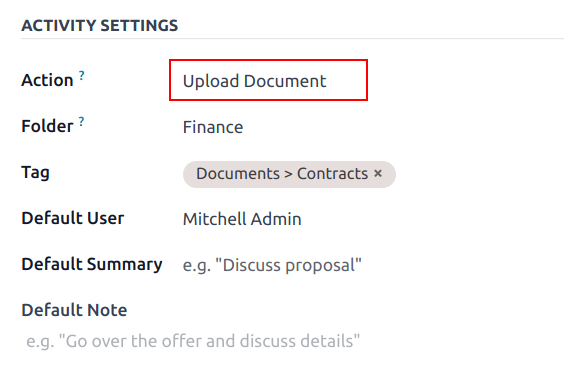
操作 字段指定了活动的意图。某些操作在安排活动后会触发特定的行为。
如果选择了 上传文档,则会在聊天记录中的计划活动内直接添加一个上传文档的链接。
如果选择了 电话 或 会议,用户可以选择打开他们的日历来安排此活动的时间。
如果选择了 请求签名,则会在聊天中的计划活动中添加一个链接,该链接会打开一个签名请求的弹出窗口。
注解
可根据活动类型选择的操作因当前数据库中安装的应用程序而异。
默认用户
要在安排此活动类型时自动将此活动分配给特定用户,请从 默认用户 下拉菜单中选择一个名称。如果此字段留空,则活动将分配给创建活动的用户。
默认摘要
要在创建此活动类型时包含备注,请将其输入到 默认摘要 字段中。
注解
创建活动时,默认用户 和 默认摘要 字段中的信息会被包含。然而,在活动安排或保存之前,这些信息可以被修改。
下一个活动
要在活动标记为完成后自动建议或触发新活动,必须设置 链接类型 。
建议下一步活动
在 链接类型 字段中,选择 建议下一个活动。这样操作后,下方的字段会变为:建议。点击 建议 字段的下拉菜单,选择任何活动作为此活动类型的后续任务推荐。
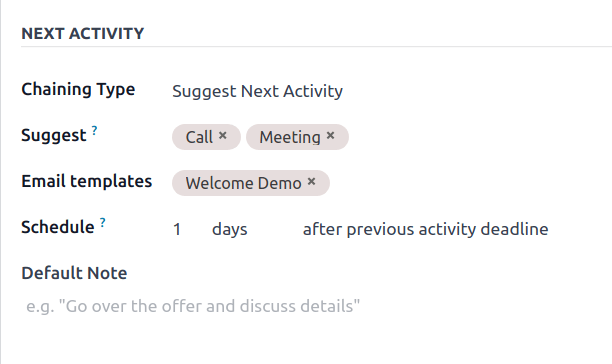
在 计划 字段中,为这些活动选择一个默认截止日期。为此,配置所需的 天数、周数 或 月数。然后,决定它应该是在 完成日期之后 还是 上一个活动截止日期之后 发生。
此 Schedule 字段信息可以在活动安排之前进行修改。
最后,完成所有配置后,点击 创建商机。
注解
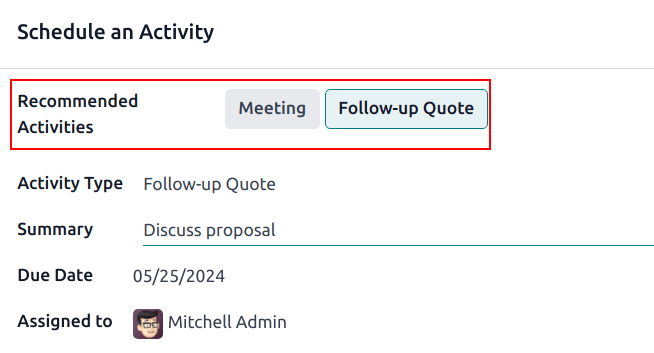
如果一项活动的 链接类型 设置为 建议下一个活动,并且在 建议 字段中列出了活动,用户将看到推荐的活动作为下一步。
触发下一个活动
将 链接类型 设置为 触发下一个活动 后,一旦前一个活动完成,立即启动下一个活动。
如果在 链接类型 字段中选择了 触发下一个活动,下方的字段将变为:触发。从 触发 字段的下拉菜单中,选择在此活动完成后应启动的活动。
在 计划 字段中,为这些活动选择一个默认截止日期。为此,配置所需的 天数、周数 或 月数。然后,决定它应该是在 完成日期之后 还是 上一个活动截止日期之后 发生。
此 Schedule 字段信息可以在活动安排之前进行修改。
最后,完成所有配置后,点击 创建商机。
注解
当一个活动的 链接类型 设置为 触发下一个活动 时,将该活动标记为 完成 会立即启动 触发 字段中列出的下一个活动。
活动跟踪
为了保持管道更新,以最准确地查看活动状态,一旦与潜在客户互动,相关的活动应标记为 完成。这确保了可以根据需要安排下一个活动。它还防止管道因过期的活动而变得混乱。
当管道保持最新并准确反映其跟踪的互动时,它是最有效的。
活动计划
活动计划 是预先配置的活动序列。当启动一个活动计划时,序列中的每个活动都会自动安排。
要创建新计划,请导航至 。点击页面左上角的 新建 以打开一个空白的 线索计划 表单。
在 计划名称 字段中输入新计划的名称。在 要创建的活动 标签页中,点击 添加一行 以添加新活动。
从下拉菜单中选择一个 活动类型。点击 搜索更多 以查看可用活动类型的完整列表,或创建一个 新的活动类型。
接下来,在 摘要 字段中,输入任何详细信息以描述活动的具体内容,包括对销售人员的指示或活动完成后应提交的信息。此字段的内容将包含在预定的活动中,并且可以在以后进行编辑。
在 分配 字段中,选择以下选项之一:
启动时询问: 当计划被安排时,活动会被分配给一个用户。
默认用户: 活动总是分配给特定用户。
如果在 Assignment 字段中选择了 Default user,请在 Assigned to 字段中选择一个用户。
小技巧
活动计划可以包含分配给默认用户以及在计划启动时分配给用户的活动。
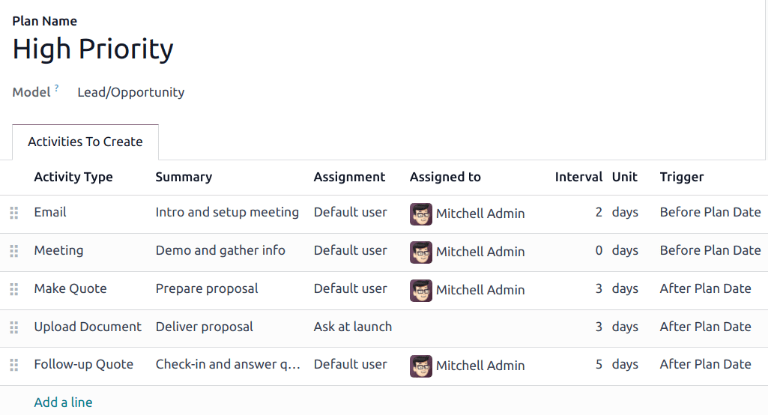
接下来,配置活动的时间线。活动可以安排在计划日期之前或之后进行。使用 间隔 和 单位 字段设置此活动的截止日期。最后,在 触发 字段中选择活动应在计划日期之前还是之后进行。
Example
创建了一个活动计划来处理高优先级的线索。具体来说,这些线索应迅速联系,并在初次接触后的两天内安排会议。该计划配置了以下活动:
计划日期 前 两天的电子邮件
会议计划日期 之前 零天
在计划日期 之后 三天内报价
在计划日期 之后 三天上传文档
计划日期 之后 五天跟进
这将 计划日期 设置为会议截止日期,这是计划的目标。在该日期之前,有时间联系客户并为会议做准备。在该日期之后,销售人员有时间创建报价、上传文件并进行跟进。
对计划中包含的每项活动重复这些步骤。
启动活动计划
要在 CRM 商机上启动活动计划,请导航至 并点击商机的看板卡片以打开它。
在 chatter 的右上角,点击 Activities 以打开 Schedule Activity 弹出窗口。
在 计划 字段中,选择要启动的所需活动计划。这将生成一个 计划摘要,列出计划中包含的活动。使用日历弹出窗口选择一个 计划日期。这将根据 活动计划 上配置的间隔更新 计划摘要 中的截止日期。
在 分配给 字段中选择一个用户。该用户将被分配到计划中任何在 分配 字段中配置为 启动时询问 的活动。
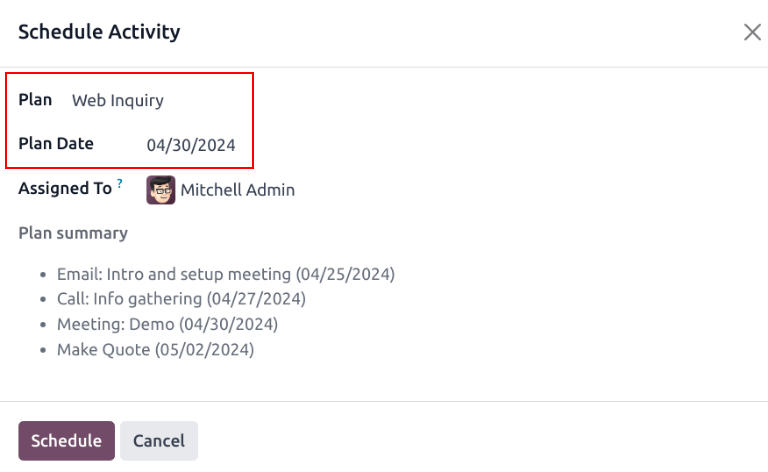
点击 Schedule。
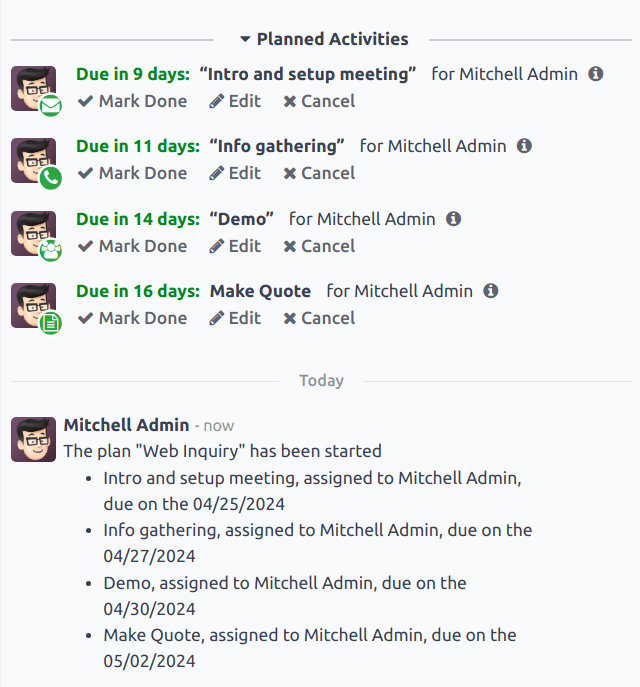
计划的详细信息以及每项活动的内容都会被添加到讨论记录中。
另请参阅