
Batch picking
批量拣货 使单个拣货员能够同时处理多个订单,减少了在仓库中前往同一地点所需的时间。
当进行批量拣货时,订单会被分组并整合成一个拣货清单。拣货完成后,批次会被送至一个输出位置,在那里产品会被分类到各自的配送包裹中。
另请参阅
由于订单在被拣选后 必须 在输出位置进行分类,这种拣选方法适合那些经常订购少量产品的企业。将高需求商品存放在易于访问的位置可以提高高效完成的订单数量。
配置
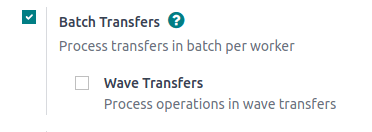
要激活批次拣选选项,首先进入 。在 操作 部分,勾选 批次转移 框。
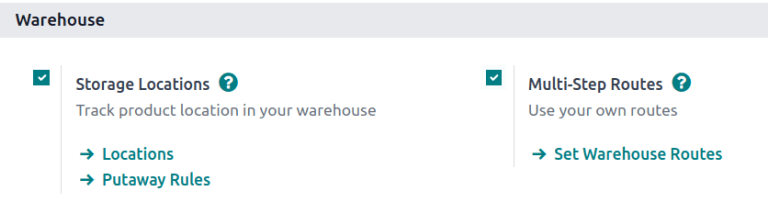
由于批次拣货是优化Odoo中 拣货 操作的一种方法,因此在此设置页面上还必须勾选 仓库 标题下的 存储位置 和 多步骤路线 选项。完成后,点击 保存。
最后,通过导航到仓库设置页面启用仓库拣货功能,该页面可从 访问。
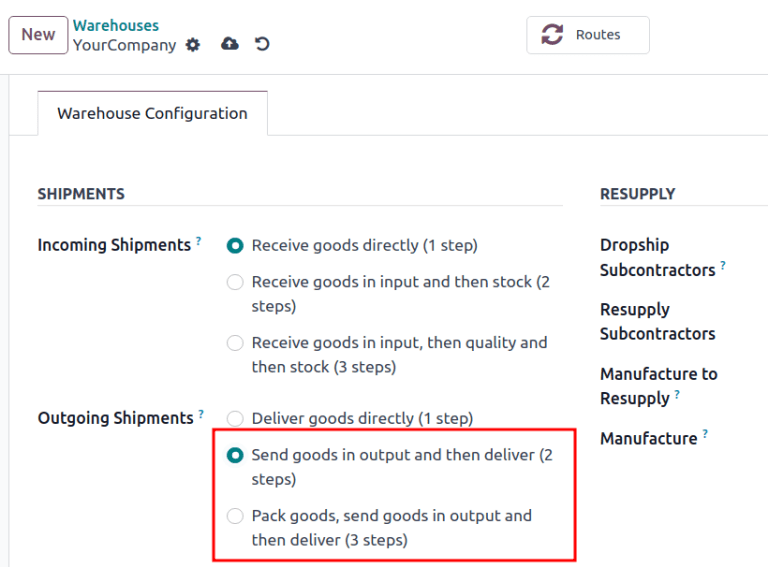
从这里,从列表中选择所需的仓库。然后,从 出库货件 可用的单选选项中,选择 发送货物至输出然后交付(2 步) 或 打包货物,发送货物至输出然后交付(3 步)。
创建批次转移
手动直接从 页面创建批量转移。点击 新建 按钮开始创建批量转移。
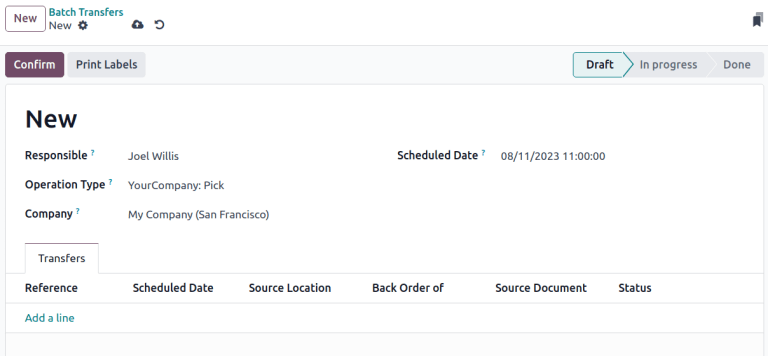
在批次转移表单上,相应地填写以下字段:
负责人: 分配给拣货的员工。如果 任何 工人都可以完成此拣货,请将此字段留空。
操作类型: 从下拉菜单中选择拣货所属的操作类型。
计划日期: 指定 负责人 应完成转移到输出位置的日期。
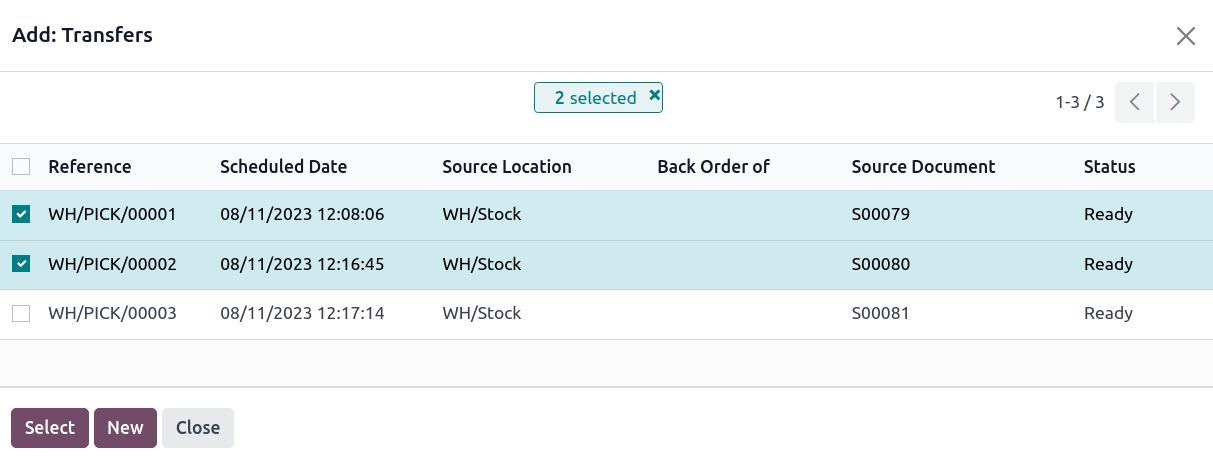
接下来,在 Transfers 列表中,点击 Add a line 以打开 Add: Transfers 窗口。
如果 操作类型 字段已填写,列表将筛选出与所选 操作类型 匹配的转移记录。
点击 新建 按钮以创建新的调拨。
选择转移记录后,点击 确认 以确认批量拣货。
Example
一个新的批次转移已分配给 负责人 Joel Willis,用于 Pick 操作类型。预定日期 设置为 8月11日。
点击 添加一行 按钮会打开 添加:转移 窗口,仅显示拣货。这是因为在批量转移表单上 操作类型 被设置为 拣货。
点击转移单 WH/PICK/00001 和 WH/PICK/00002 左侧的复选框,将它们包含在新的转移单中。然后,点击 选择 按钮关闭 添加:转移单 窗口。
从调拨列表添加批次
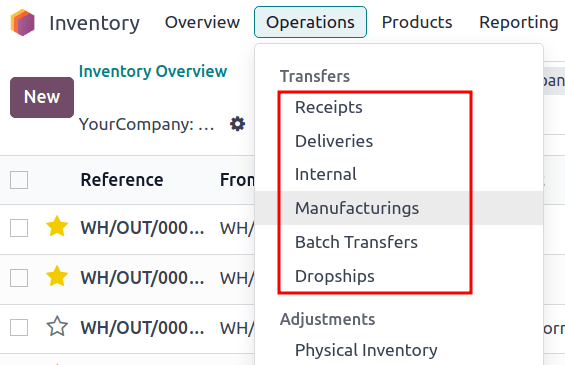
另一种创建批次转移的方法是使用列表中的 添加到批次 选项。导航到 下拉菜单,并选择任意一个 转移 以打开过滤后的转移列表。
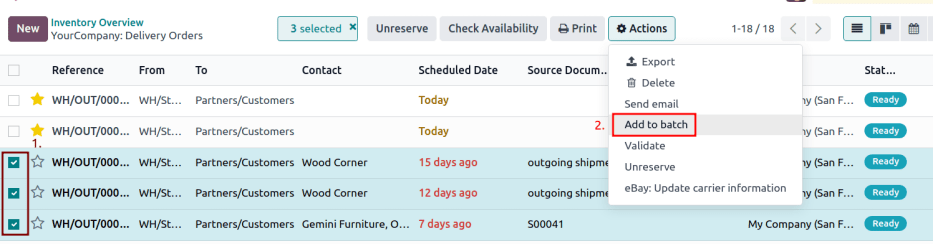
在调拨列表中,勾选要加入批次的调拨左侧的复选框。接着,导航至 操作 ⚙️ (齿轮) 按钮,并从出现的下拉菜单中选择 加入批次。
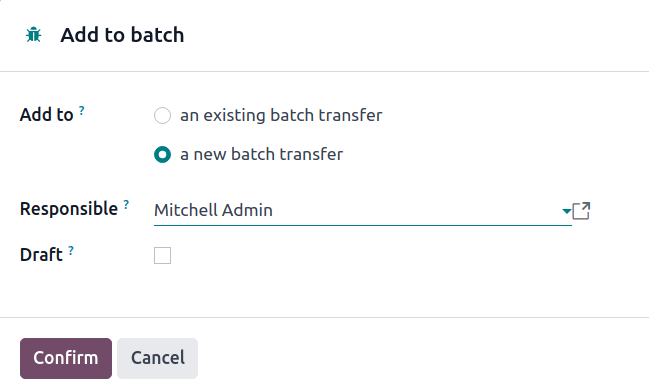
这样会打开一个 添加到批次 的弹出窗口,在其中可以分配负责拣选的员工 负责人。
从两个单选选项中选择,添加到 现有批次转移 或创建 新的批次转移。
要从草稿开始,请勾选 草稿 复选框。
通过点击 确认 来完成该过程。
处理批量调拨
在 页面处理批量调拨。
在此处,从列表中选择要调拨的产品。然后,在批量调拨表单的 已完成 选项卡下输入每个产品的 详细操作 数量。最后,选择 验证 以完成拣选。
小技巧
当 验证 按钮以紫色高亮显示时,请确认批次转移已完成。如果 检查可用性 按钮被高亮显示,则意味着批次中有物品当前 未 在库存中可用。
Example
在一次涉及来自拣货单 WH/PICK/00001 和 WH/PICK/00002 的产品的批量转移中,详细操作 标签页显示,产品 带门柜子 已被拣选,因为 完成 列的值与 预留 列的值相匹配。然而,另一个产品 线缆管理盒 的拣选数量为 0.00。
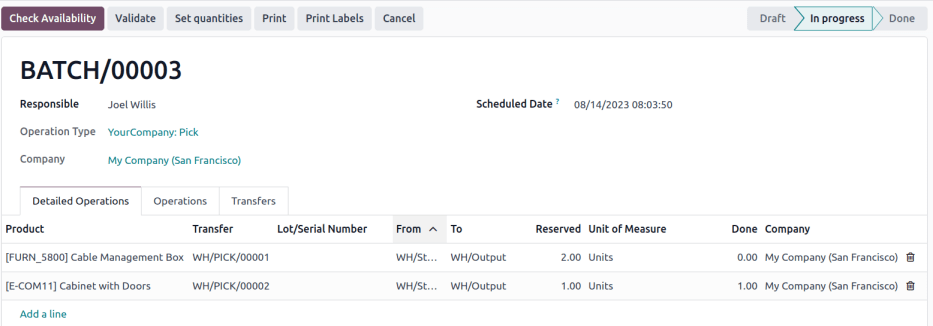
只有库存中的产品会在 详细操作 标签页中显示。
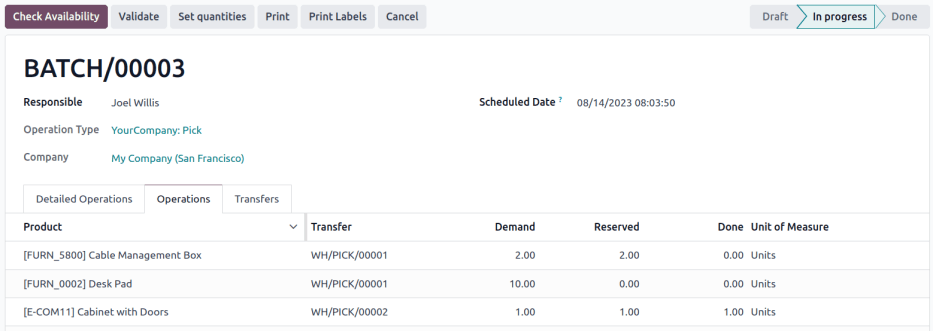
要查看完整的产品列表,请切换到 Operations 选项卡。在此列表中,Demand 列表示订单所需的数量。Reserved 列显示可用于履行订单的可用库存。最后,Done 列指定了已拣选并准备好进入下一步的产品。
创建备货订单
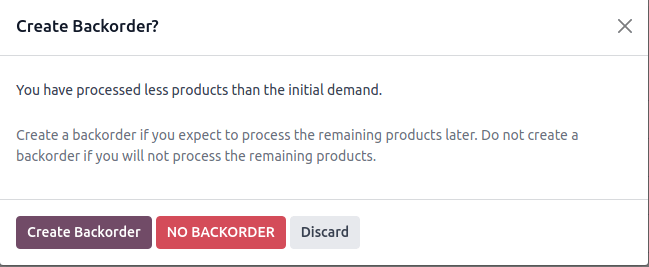
在批次调拨单上,如果产品的 完成 数量 少于 预留 数量,则会弹出一个窗口。
此弹出窗口提供了选项:创建补货单?。
点击 创建补货单 按钮会自动创建一个新的批次调拨,其中包含剩余的产品。
点击 无补货单 以完成拣货 而不 创建另一个批次拣货。
点击 Discard 取消验证,并返回到批次转移表单。
处理批次转移:条码应用
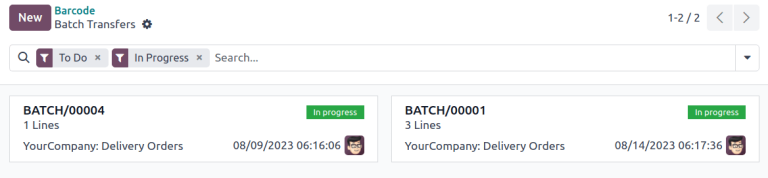
创建的批次转移也会列在 应用中,通过选择 批次转移 按钮即可访问。
默认情况下,已确认的批次拣货会显示在 批次调拨 页面上。在该页面上,点击所需的批次调拨以打开拣货的详细产品列表。
对于选定的批次转移,请按照页面顶部黑色背景上的说明操作。首先扫描产品的条形码以记录单个产品进行拣货。要记录多个数量,请点击 ✏️ (铅笔) 图标,并输入拣货所需的数量。
注解
同一订单的产品在左侧用相同颜色标记。已完成的拣货以绿色高亮显示。
Example
在一次包含 2 个 带门柜子、3 个 隔音屏风 和 4 个 四人桌 的批量转移中,3/3 和 4/4 单位 表示最后两个产品的拣选已完成。
1/2 个 带门柜子 的单位已经被拣选,在扫描第二个柜子的产品条码后,Odoo 会提示用户 扫描序列号 以记录唯一的序列号用于 产品追踪。
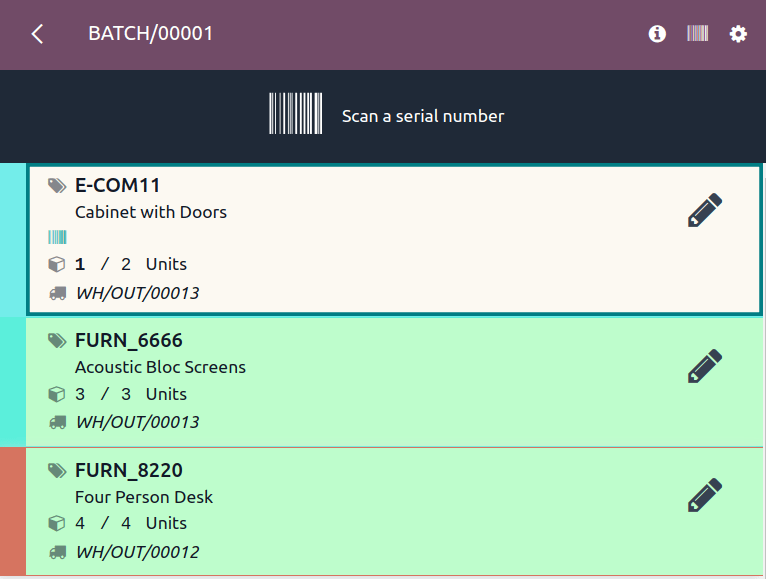
一旦所有产品都已拣选完毕,点击 验证 以将批次转移标记为 完成。